
Чек-лист по запуску кампании
Запуск успешной рекламной кампании требует внимания к деталям во многих настройках. Используйте этот чек-лист, чтобы убедиться, что ваша кампания настроена правильно, свести к минимуму ошибки при запуске и быстрее достичь стабильных результатов.
Пошаговая настройка
До запуска настройте и проверьте отслеживание конверсий. Для CPA Goal создайте и выберите цель конверсии перед завершением настройки кампании. Инструкция — в статье Conversion Goal.
После настройки отслеживания выполните тест через Goals → Test conversion: откройте созданный Test URL, выполните целевое действие, обновите результаты и проверьте полученную цель и её значение. Подробнее — в статье Test conversion: как проверить передачу конверсий.
Выполните следующие шаги для настройки кампании в личном кабинете MyBid:
- Нажмите кнопку + Create campaign.
- Выберите предпочитаемый тип рекламы (Ad Type). Сравнение форматов и материалов — в статье Рекламные форматы и требования к креативам.

- Настройте основные параметры (General):
- Campaign Name: Название заполняется автоматически — переименуйте кампанию в понятное и описательное.
- Pricing Model & Bid: Выберите модель оплаты (например, SmartCPC, CPA Goal) и установите начальную ставку. Узнайте больше о Моделях оплаты.
- Budget Limits: Задайте Total $, Daily $ и/или Hour $ для управления расходами. Минимальное значение Hour $ — $1; оставьте поле пустым, если почасовой лимит не нужен.
- Optimizer: Настройте правила Оптимайзера для автоматической блокировки неэффективных источников. Используйте Optimizer, только если CPA Goal не выбран.

- Определите настройки таргетинга и ограничений (Targeting & Restrictions):
- GEO: Выберите страны или регионы, на которые вы хотите ориентироваться.
- Platform & OS: Выберите целевые устройства (Mobile/Desktop) и операционные системы.
- Browsers: Выберите конкретные браузеры, если это необходимо для вашего оффера.
- Capping: Настройте Frequency Capping, чтобы контролировать, как часто отдельный пользователь видит вашу рекламу.
- Time Range: Запланируйте часы активности вашей кампании (обратите внимание: все время указано в формате UTC). Выберите хотя бы один временной слот.
- Black/White list и Bid by source: Управляйте списками источников и задавайте ставки по источникам для уточнения трафика.

Загрузите и настройте креативы (Creatives):
- Click URL: Введите ссылку на ваш лендинг или трекер, убедившись, что включены все необходимые макросы отслеживания. Для Video с VAST-документом ссылка назначения находится в документе.
- Assets: Заполните поля выбранного формата. Image и Icon необязательны при создании, но рекомендуются для кликабельности. Пишите короткий текст и проверяйте доступный предпросмотр. Для Popunder достаточно Click URL без отдельного креатива. Размеры и лимиты загрузки — в разделе Требования к файлам и тексту креатива.
Проверьте блок Summary, чтобы убедиться в правильности всех настроек перед окончательной отправкой.
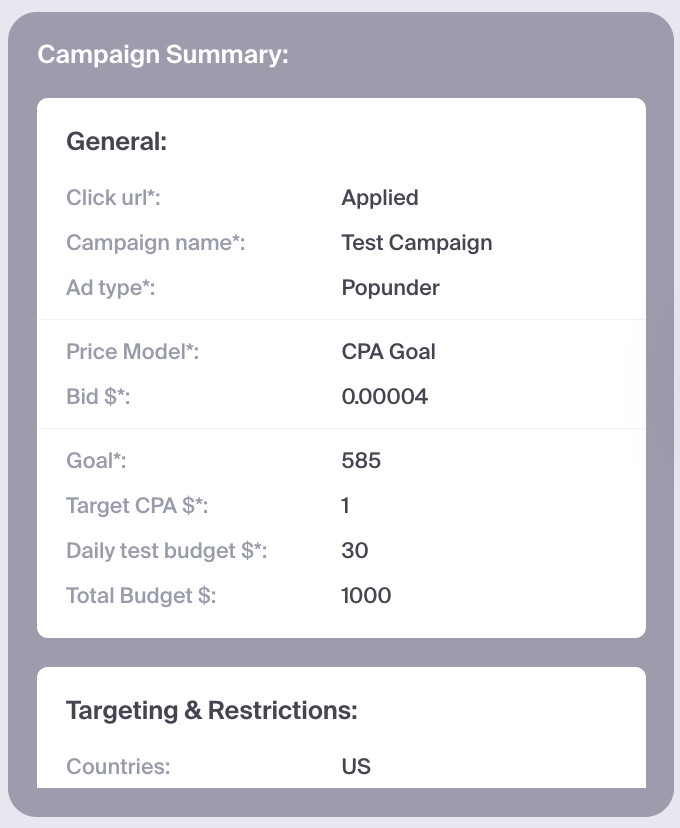
- Проверьте чекбокс Launch after moderation (включён по умолчанию): если он отмечен, кампания запустится автоматически после успешной модерации. Если у кампании уже есть открытая заявка, новая заявка заменит предыдущую.
- Нажмите Create Campaign (или Update Campaign).
- Ваша кампания отправится на модерацию. Отслеживайте заявку в Campaigns → Under Review и устраняйте причины отклонения, если они возникнут. До первого пополнения кампания может отображаться как Ready to launch.
Продолжить позже: если вы выходите из настройки кампании до её отправки, следуйте сообщению о сохранении в диалоге подтверждения. Чтобы открыть сохранённый черновик, перейдите в Campaigns → Drafts и выберите его. Перед отправкой кампании проверьте восстановленные настройки. Подробнее — в разделе Как продолжить работу с черновиком.
Распространенные ошибки при запуске
- Избыточный таргетинг: Установка слишком большого количества ограничений (например, конкретных версий ОС И конкретных браузеров) при новом запуске может сильно ограничить объем трафика. Начните с широкого охвата и сужайте его на основе полученных данных.
- Ошибки отслеживания: Отсутствующие или неправильно отформатированные макросы в вашем Click URL помешают передаче данных о конверсиях в ваш трекер или MyBid.
- Агрессивный Capping: Установка слишком низкого ограничения частоты (например, 1/24) перед тестированием может помешать вам раскрыть полный потенциал высокоэффективных источников.
Устранение неполадок
- Не удается сохранить: Проверьте наличие красных выделений в любой из вкладок конфигурации. Убедитесь, что все обязательные поля (отмеченные звездочкой) заполнены.
- Нулевой трафик: Если ваша кампания имеет статус "Active", но не получает показов, убедитесь, что ваша ставка конкурентоспособна для выбранного ГЕО и что ваш таргетинг не слишком ограничен.
- Отклонение модерацией: Если ваша кампания отклонена, откройте Campaigns → Under Review, выберите в фильтре Status значение Rejected, нажмите Apply и откройте заявку, чтобы просмотреть конкретную причину. Распространенные проблемы включают несоответствующие креативы или неработающие лендинги. Исправьте выделенные проблемы и отправьте запрос повторно.