
Рекламные форматы и требования к креативам
MyBid поддерживает Push, Inpage, Popunder, Banner, Native и Video на десктопах и в мобильном вебе. Для Telegram Mini Apps также доступны Banner, Inpage и Video.
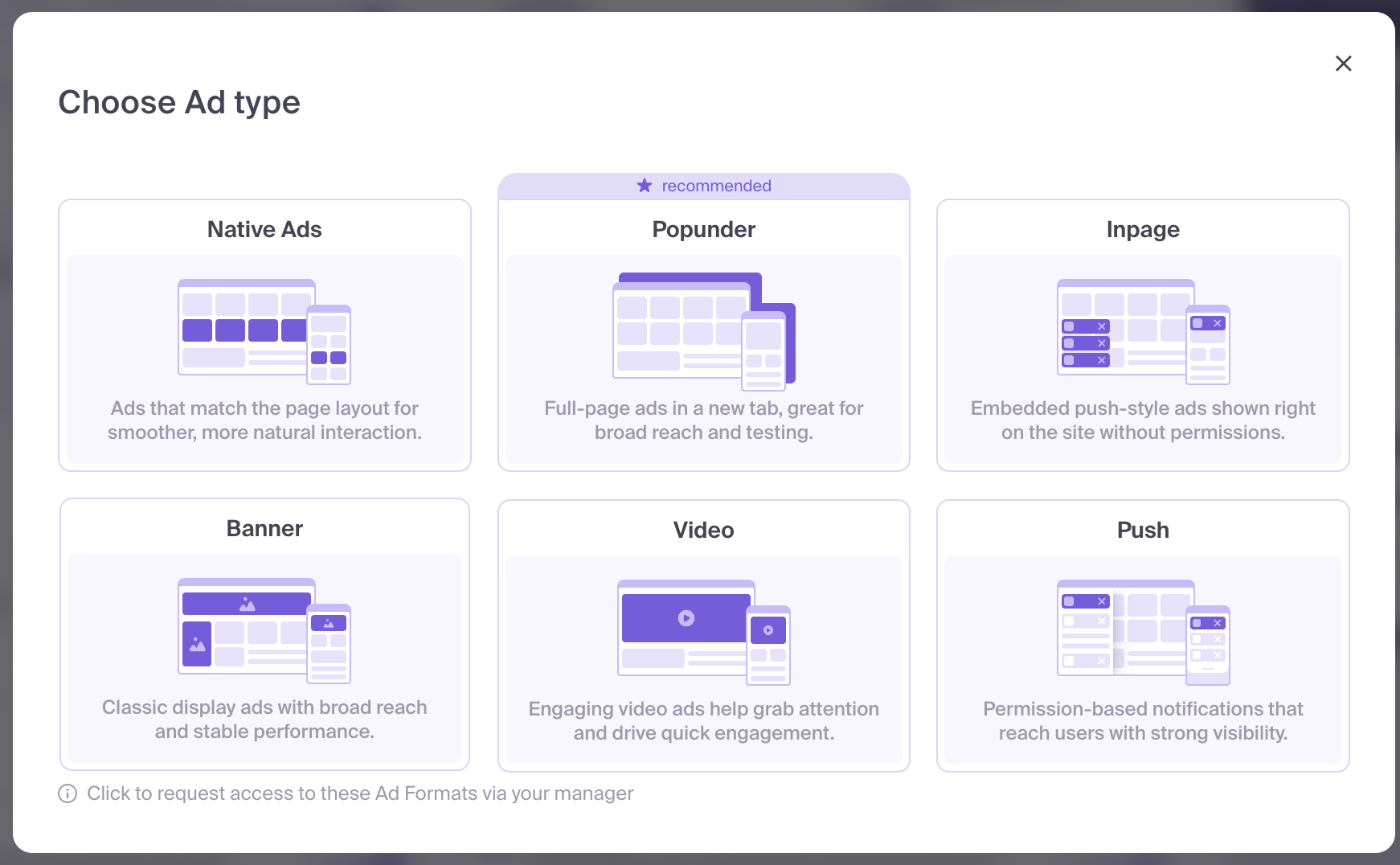
Три настройки отвечают за разные части кампании:
- Ad type — как реклама выглядит и показывается пользователю.
- Creative — текст, изображения или видео, которые используются в объявлении.
- Pricing model — за что списываются средства и как управляются ставки. Доступные модели зависят от формата и настроек кампании; подробнее — в статье Модели оплаты.
Сравнение форматов
| Формат | Как выглядит реклама | Какие поля креатива подготовить |
|---|---|---|
| Push | Уведомление пользователю, который подписался на уведомления | Title, Description, Image, Icon; по желанию — тексты кнопок и Badge |
| Inpage | Объявление на странице сайта, часто с оформлением в виде уведомления | Title, Description, Image, Icon; по желанию — скины и предпросмотр |
| Popunder | Страница назначения открывается в новой вкладке или окне браузера | Click URL |
| Banner | Графическое объявление в рекламном блоке | Image под выбранный Banner size либо iFrame src link |
| Native | Объявление внутри окружающего контента страницы | Title и Image |
| Video | Видео в рекламном размещении | Загруженное видео, прямая ссылка на видео либо ссылка на VAST-документ |
Image и Icon не обязательны при создании креатива, но мы рекомендуем добавлять их в поддерживаемых форматах для повышения кликабельности. В таблице перечислены доступные поля; заполнять каждое из них не требуется. Title обязателен для Push, Inpage и Native, Description — необязателен. Для Popunder используется ссылка назначения без отдельного визуального креатива.
Push
Push доставляет рекламное уведомление пользователю, который подписался на уведомления. Оно может содержать заголовок, описание, иконку и основное изображение. Внешний вид и видимые элементы зависят от устройства и среды отображения уведомлений.
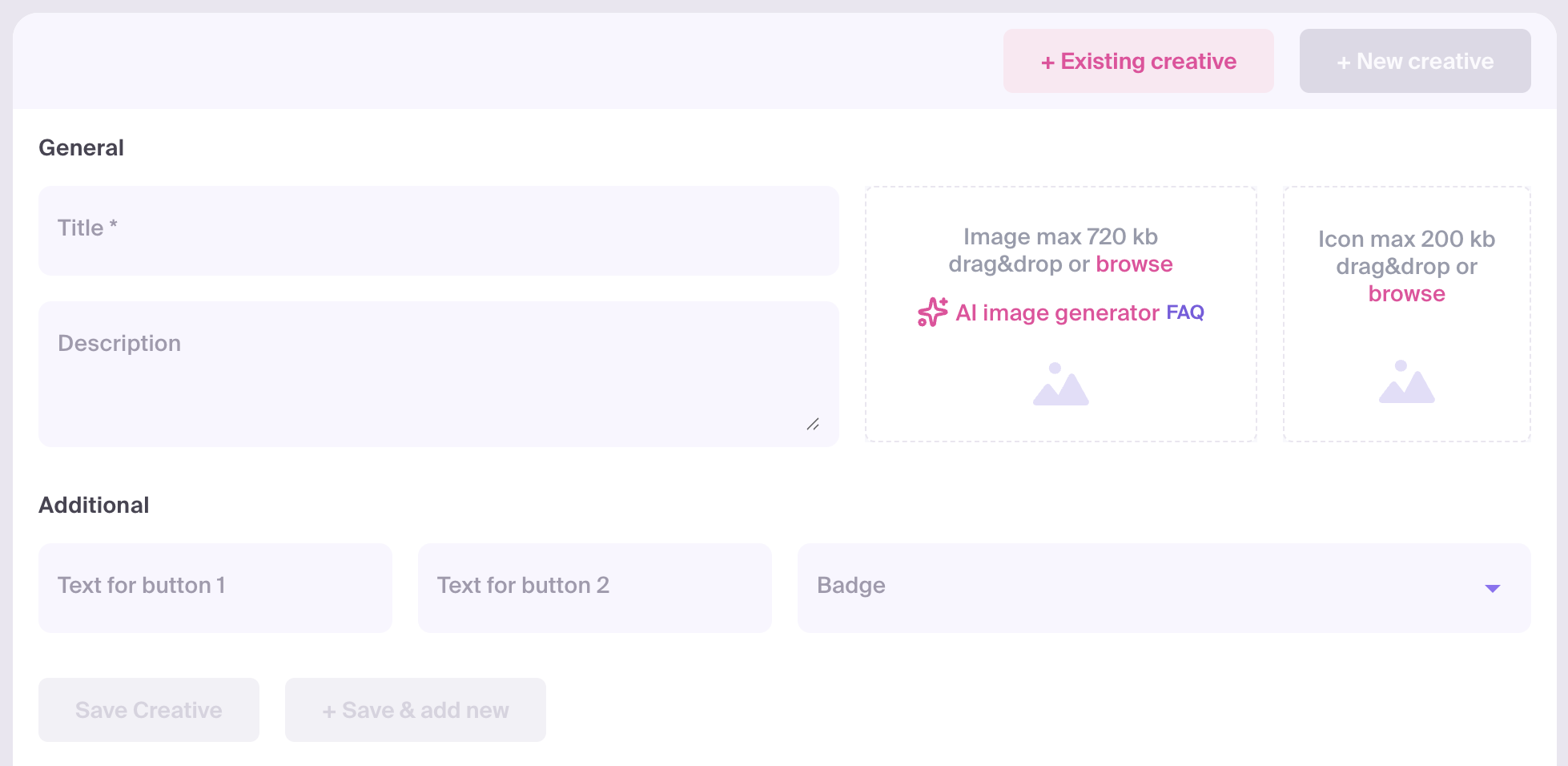
В форме креатива подготовьте:
- Title — короткое понятное сообщение о предложении.
- Description — дополнительную информацию, если она полезна.
- Image — рекомендуемое разрешение 1024×512 px.
- Icon — рекомендуемое разрешение 192×192 px.
В блоке Additional также доступны Text for button 1, Text for button 2 и Badge. Максимум для текста каждой кнопки — 64 символа. Эти поля необязательны; наличие поля в форме не означает, что соответствующий элемент отображается на каждом устройстве.
Используйте узнаваемую иконку и понятное основное изображение. Размещайте важную часть предложения в начале заголовка, чтобы смысл оставался ясным даже при небольшом пространстве для текста.
Inpage
Inpage показывает рекламу прямо на странице сайта. Объявление может напоминать уведомление, но для его показа пользователю не нужна подписка на браузерные уведомления.
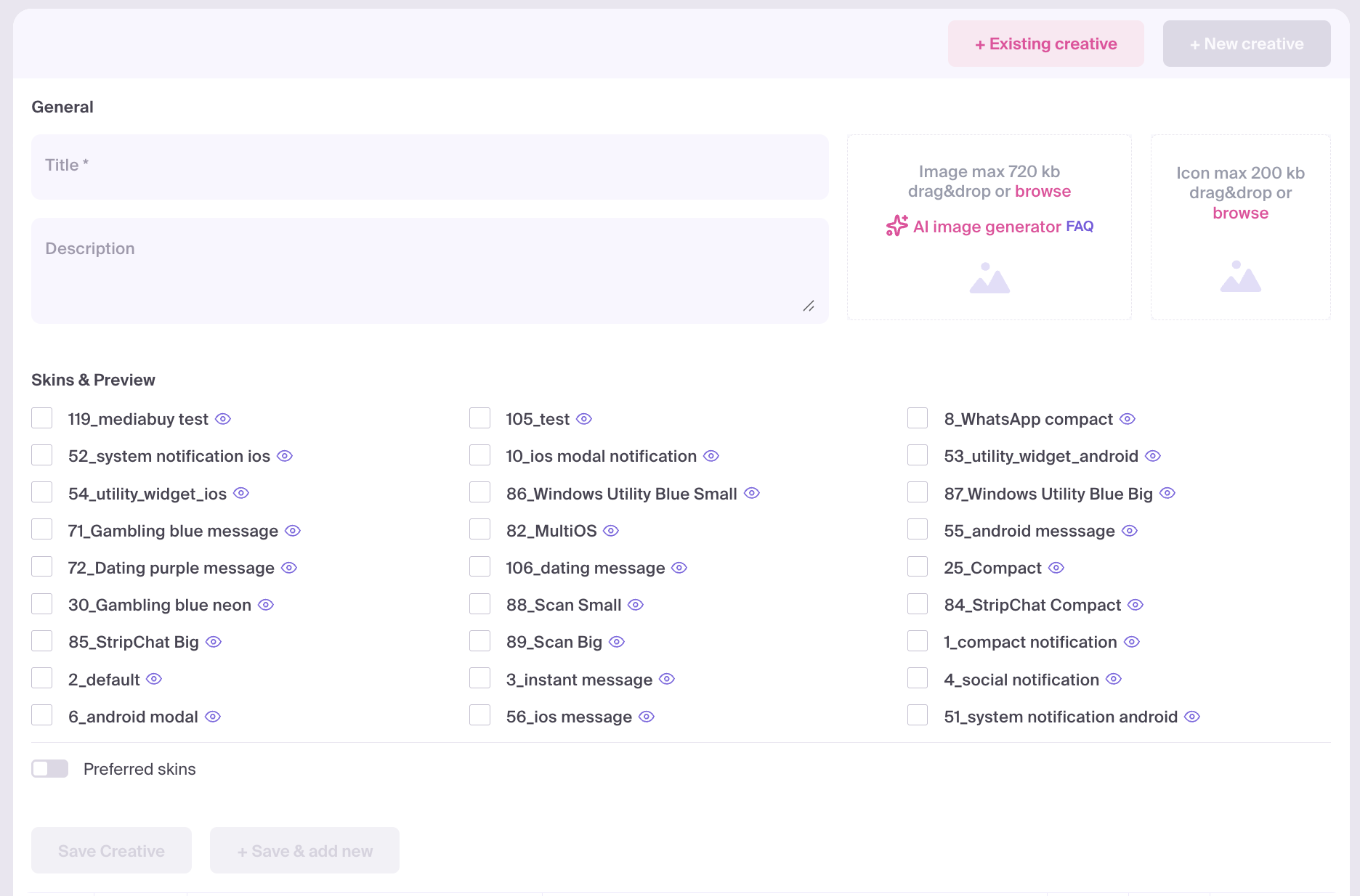
В форме доступны Title, Description, Image и Icon. Рекомендуемые разрешения: 360×240 px для Image и 192×192 px для Icon. Для этого формата MyBid изменяет размер загруженных изображений автоматически.
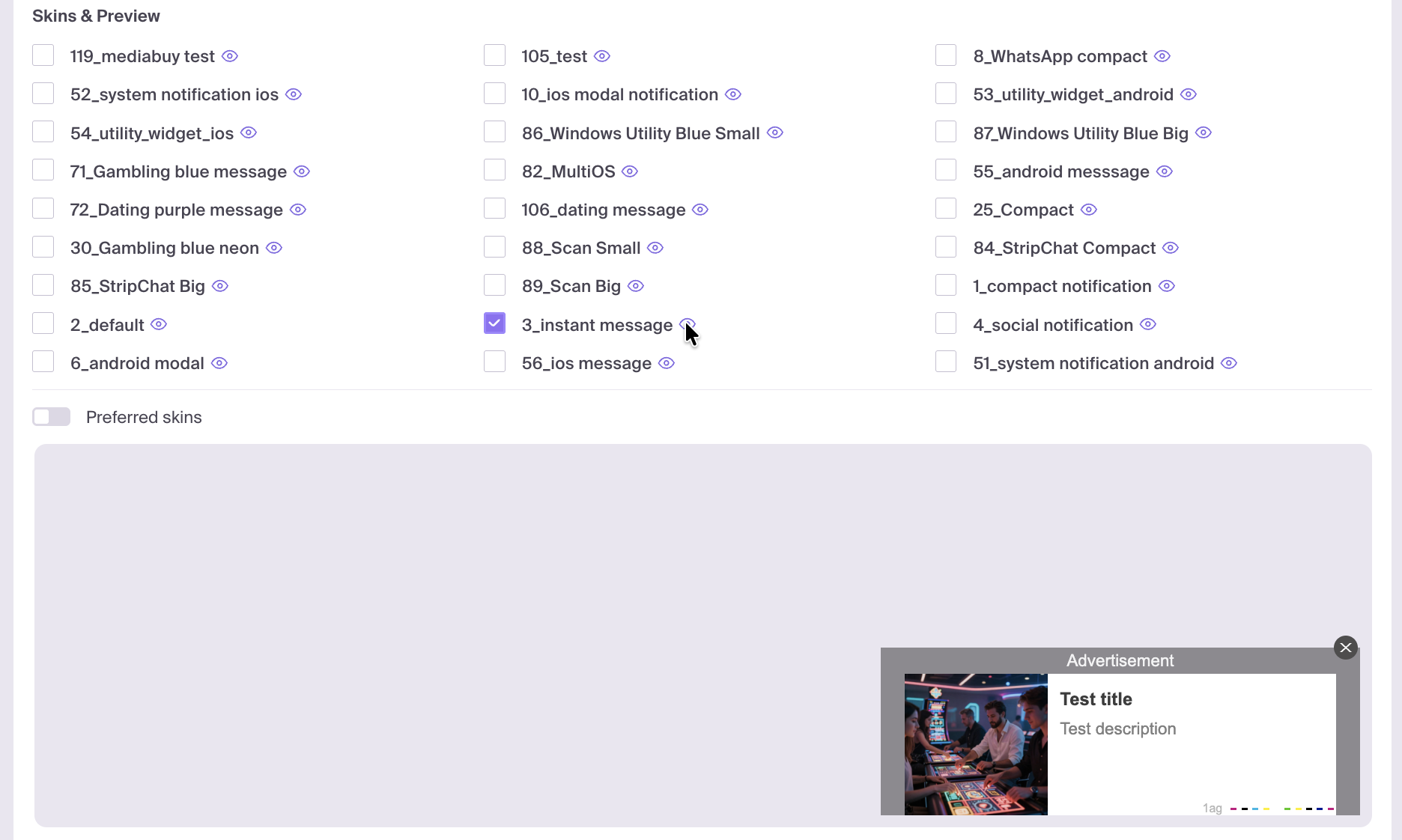
В Inpage также есть блок Skins & Preview. Скин определяет расположение и оформление вашего текста и изображений. Можно посмотреть разные скины, выбрать предпочтительные или оставить подбор платформе. Подробнее — в разделе Скины и предпросмотр.
Popunder
Popunder открывает страницу из Click URL в новой вкладке или окне браузера, обычно за активной страницей. Посадочная страница становится рекламной страницей назначения.
Для Popunder достаточно URL. Загружать Image или Icon, писать Title или Description для объявления и создавать отдельный визуальный креатив не нужно. Укажите ссылку на лендинг или трекинговую ссылку и проверьте, что она ведёт на нужное предложение.
Заполните Click URL там, где это поле показано в форме вашей кампании. В зависимости от версии формы оно может находиться в General или Creatives. В некоторых формах Popunder вкладки Creatives нет.
За что списываются средства в Popunder
Оплата Popunder происходит по CPC при открытии посадочной ссылки. Дополнительный клик на уже открытом лендинге для списания не нужен.
Например, если посадочная страница открылась, а посетитель ушёл, не нажав на кнопку внутри неё, открытие всё равно является оплачиваемым событием. Покупка, регистрация или другое действие на странице — отдельная конверсия.
Для этого формата уделите внимание странице назначения: рабочей ссылке, понятному предложению, быстрой загрузке и корректному отслеживанию конверсий. Если используете трекер, проверьте URL кампании по инструкции Test conversion: Как проверить передачу конверсий.
Banner
Banner показывает графическое объявление в рекламном блоке сайта или Telegram Mini App. Выберите Banner size в разделе General, затем подготовьте креатив под этот размер.
Среди доступных размеров — 300×100 px и 300×250 px. Ориентируйтесь на варианты в поле Banner size вашей кампании. MyBid не изменяет размер Banner автоматически, поэтому подготовьте изображение с выбранными размерами: изображение 300×250 не заменяет изображение 300×100.
В форме графического Banner используется Image. Отдельных полей Title и Description нет; разместите рекламный текст на самом изображении и проверьте его читаемость при фактическом размере показа.
Banner со ссылкой iFrame
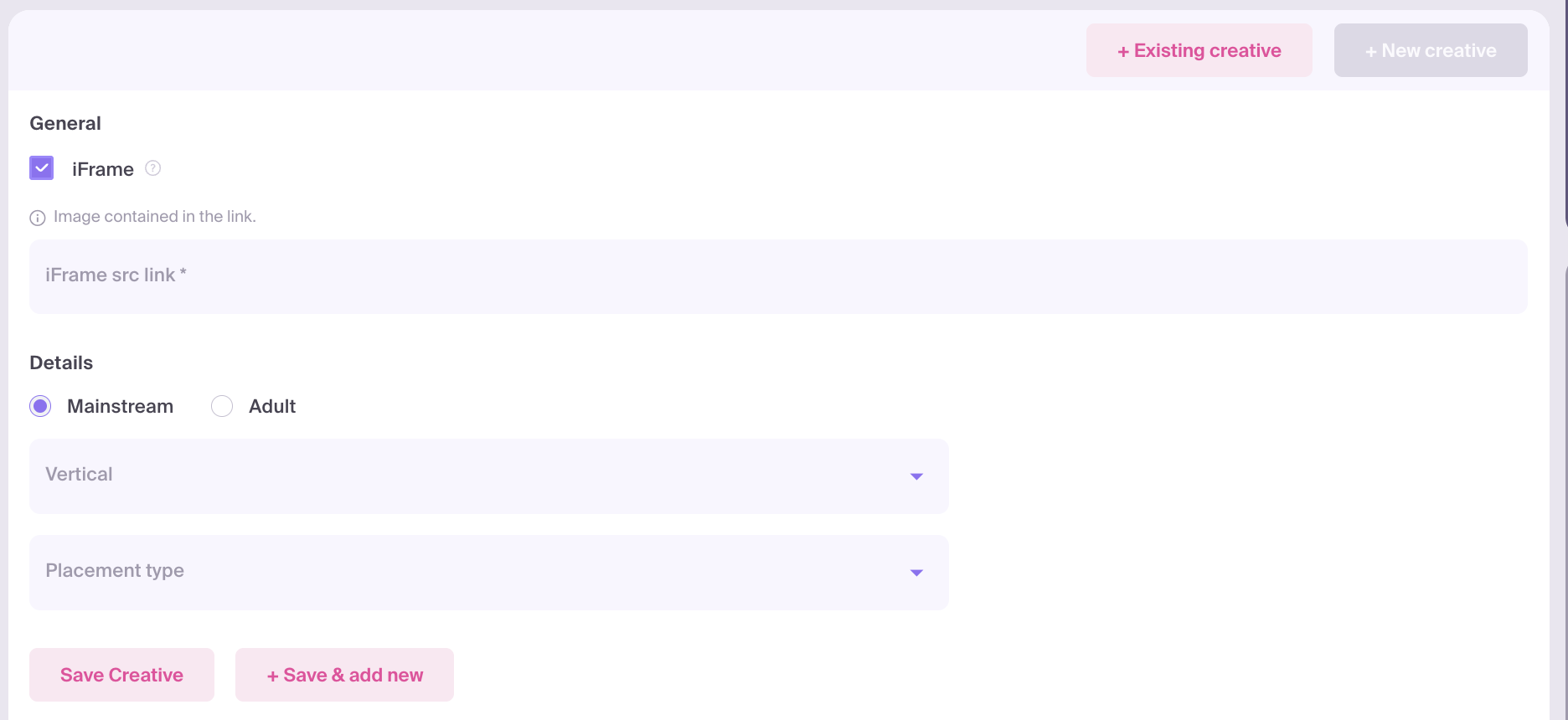
Опция iFrame позволяет использовать iFrame src link вместо загрузки изображения. Включите её и укажите адрес контента, который нужно отобразить внутри рекламного блока.
iFrame src link задаёт содержимое креатива. Click URL задаёт страницу назначения для трафика. Подготовьте контент по ссылке под выбранный Banner size и проверьте его внешний вид перед отправкой кампании.
Native
Native показывает объявление внутри окружающего контента страницы. В форме креатива заполните Title и, желательно, добавьте Image. Отдельных полей Icon и Description в форме рекламодателя для этого формата нет.
Изображения Native не изменяются в размере автоматически. Подготовьте подходящее изображение до загрузки и используйте короткий заголовок. В небольшом рекламном блоке проще распознать изображение с одним понятным объектом, чем картинку с множеством деталей или мелким встроенным текстом.
Video
Video использует видеофайл или VAST-документ для показа рекламы. В General → Creative type выберите способ добавления видео:
- Video upload — загрузить файл на MyBid.
- Video link — указать прямую ссылку на видео, размещённое на другом хостинге.
- Vast document link — указать ссылку на VAST-документ с информацией о видеорекламе.
Выберите тип до добавления креативов. После добавления Video-креативов выбор типа блокируется; в одной кампании используется один способ добавления.
Требования к файлу при загрузке на MyBid
- Формат: MP4.
- Максимальный размер исходного загружаемого файла: 50 MB.
- Длительность: требований нет.
- Пропорции кадра: требований нет.
Выберите длительность и композицию, которые позволяют понятно раскрыть предложение. Важные детали должны оставаться читаемыми, в том числе при показе видео в небольшом рекламном блоке.
Вес видео и автоматическое сжатие
Видео больше 14 MB сжимается при загрузке. Загрузка отклоняется, если:
- сжатие не удалось;
- результат всё ещё больше 14 MB;
- полученный файл не стал меньше исходного.
50 MB — лимит исходной загрузки, 14 MB — порог сжатия. Поэтому файл меньше 50 MB тоже может быть отклонён, если автоматическая обработка не дала подходящего результата.
При одинаковых условиях сети видео меньшего веса обычно загружается быстрее. Подготовьте компактный MP4 с достаточным качеством изображения. Если автоматическое сжатие не удалось, уменьшите файл самостоятельно и загрузите снова. Для файла весом до 14 MB включительно сжатие по этому порогу не требуется.
Эти лимиты загрузки и правила сжатия относятся к файлам, загружаемым на MyBid. Их не следует считать лимитами стороннего хостинга для Video link или Vast document link.
Ссылка назначения и размещение видео
Для Video upload и Video link укажите страницу назначения в Click URL кампании. Для Vast document link ссылка назначения находится в VAST-документе, поэтому отдельное поле Click URL скрывается. Проверьте адрес в документе перед его использованием.
В зависимости от модели оплаты и настроек кампании в Placement type могут быть доступны Instream, Outstream или Slider. Это варианты размещения видео, а не требования к пропорциям кадра:
- Instream — внутри видеоплеера.
- Outstream — вне основного видеоконтента, в блоке на странице.
- Slider — в выдвигающемся или плавающем видеоблоке.
Используйте варианты размещения, доступные в вашей форме. Сам по себе показ или открытие не означает, что пользователь посмотрел видео целиком.
Требования к файлам и тексту креатива
Типы файлов и лимиты загрузки
| Материал | Допустимые типы файлов | Максимальный вес |
|---|---|---|
| Image | JPG, JPEG, PNG, GIF, WebP | 720 KB |
| Icon | JPG, JPEG, PNG, GIF, WebP | 200 KB |
| Video при загрузке на MyBid | MP4 | 50 MB до автоматической обработки |
Вес файла в KB/MB и разрешение в пикселях — разные требования. Изображение с большим разрешением всё равно должно укладываться в лимит загрузки. Автоматическое изменение разрешения не отменяет ограничение веса исходного файла.
Рекомендуемые разрешения изображений
| Формат | Image | Icon | Автоматическое изменение размера |
|---|---|---|---|
| Push | 1024×512 px | 192×192 px | Да |
| Inpage | 360×240 px | 192×192 px | Да |
| Banner | Под выбранный Banner size: 300×100 или 300×250 px | Поля Icon нет | Нет |
| Native | Подготовьте подходящее изображение до загрузки | Поля Icon нет | Нет |
| Popunder | Изображение не используется | Иконка не используется | Не применимо |
Разрешения Push и Inpage рекомендованные; для этих форматов MyBid автоматически изменяет размер загруженных изображений. Используйте чёткие исходники и рекомендуемые пропорции, чтобы сохранить понятную композицию. Изменение размера не сделает мелкий текст или размытое исходное изображение более читаемыми.
Для Banner точно соблюдайте выбранный размер. Для Native подготовьте изображение самостоятельно, поскольку автоматического изменения размера нет.
Текстовые поля и читаемость
| Поле | Форматы | Длина и обязательность |
|---|---|---|
| Title | Push, Inpage, Native | Обязателен; ограничений длины нет |
| Description | Push, Inpage | Необязателен; ограничений длины нет |
| Text for button 1 / 2 | Push | Необязательны; до 64 символов для каждой кнопки |
Отсутствие лимита длины не означает, что весь текст поместится в объявление. Доступное пространство зависит от скина, рекламного блока, устройства и среды показа. Пишите короткие читаемые заголовки и описания, размещайте важное в начале и избегайте повторения одной и той же информации в обоих полях.
Проверяйте доступный предпросмотр при создании креатива. Для Inpage откройте предпросмотр скина в Skins & Preview, чтобы увидеть текст вместе с изображениями. Если текст не помещается, сократите его и проверьте снова. Предпросмотр помогает оценить оформление; итоговый вид может различаться на разных площадках и устройствах.
Например, «Скидка 20% на беспроводные наушники» воспринимается быстрее, чем длинное предложение, в котором основная выгода появляется только в конце. Используйте конкретный текст, который соответствует лендингу и целевому GEO.
Как добавить и проверить креатив
- Начните создание кампании и Ad type.
- Заполните General. Для Banner выберите Banner size, для Video — Creative type.
- Откройте Creatives.
- Укажите ссылку назначения в Click URL.
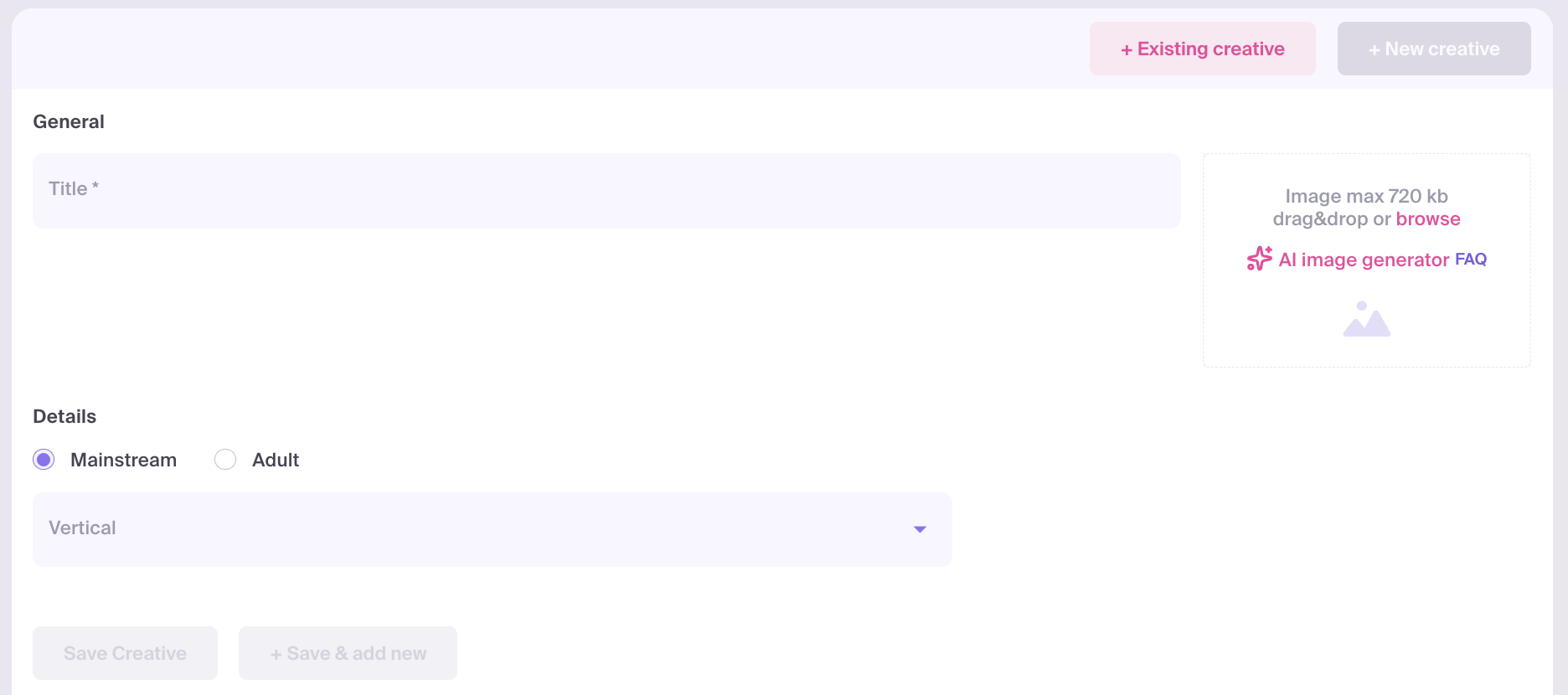
- Для визуального или Video-формата нажмите + New creative и заполните доступные поля. Добавьте Image и Icon в поддерживаемых форматах, чтобы повысить кликабельность.
- Проверьте текст и материалы в доступном предпросмотре. Для Inpage используйте Skins & Preview.
- Нажмите Save Creative либо Save & add new, чтобы подготовить ещё один вариант.
- Проверьте Summary и нажмите Create или Update, чтобы отправить кампанию.
Для Popunder заполните Click URL и продолжайте без создания отдельного креатива.
Выбирайте формат до подготовки материалов: смена Ad type при создании кампании сбрасывает добавленные креативы. В форме редактирования существующей кампании Ad type заблокирован.
После отправки кампании проходят модерацию. Успешная загрузка файла или сохранение креатива не означают, что кампания одобрена. Подробнее — в статьях Чек-лист по запуску кампании и Статусы кампаний и результаты модерации.
Скины и предпросмотр
Скины — необязательные шаблоны оформления для Inpage. Они по-разному располагают текст и изображения. Скин не генерирует и не заменяет ваши Image и Icon; эти материалы рекомендуются для кликабельности и при использовании скина.
Чтобы выбрать скин:
- Откройте блок Skins & Preview у Inpage-креатива.
- Нажмите на значок глаза рядом со скином, чтобы увидеть его с текущим текстом и материалами.
- Выберите один или несколько скинов, если хотите задать предпочтения по оформлению.
- Выберите подходящий режим.
- Preferred skins — объявление с большей вероятностью будет показано в выбранных скинах, но выбор не исключает другие варианты.
- Mandatory skins — объявление будет показано только в выбранных скинах.
Можно оставить список пустым для автоматического подбора. Mandatory skins ограничивает допустимые варианты оформления и не гарантирует больше показов. Проверьте, как заголовок, описание, изображение и иконка выглядят в выбранных скинах.
Как сгенерировать изображение с помощью AI
Если в области загрузки Image доступен AI image generator, можно создать изображение прямо в кабинете:
- Откройте Creatives → + New creative.
- Нажмите AI image generator в области Image.
- Введите Prompt длиной до 500 символов. По желанию выберите Style, Emotion, Focus и Lighting.
- Нажмите Generate и оцените результат.
- Нажмите Use, чтобы добавить результат в Image.
- Заполните остальные поля креатива и сохраните его.
Генератор создаёт только Image. Он не генерирует иконку, весь креатив, видео или посадочную страницу. Функция доступна для поддерживаемых настроек кампании; если кнопки нет, изображение можно загрузить вручную.
AI-изображения проходят тот же процесс модерации кампании, что и загруженные материалы. Проверьте точность результата и его соответствие предложению. Примеры промптов и решение проблем — в статье AI Image Generator.
Повторное использование креатива в разных кампаниях и GEO
Одни и те же материалы можно использовать в разных кампаниях и GEO. Загрузите изображение повторно или выберите совместимый креатив через + Existing creative:
- Задайте формат и настройки новой кампании.
- Откройте Creatives → + Existing creative.
- Выберите креатив или несколько креативов.
- Нажмите Add.
- Перед отправкой проверьте ссылку назначения, текст и таргетинг кампании.
Список показывает совместимые креативы вашего аккаунта с учётом рекламного формата, категории кампании, категории трафика и, для Video, типа креатива. Сама по себе смена GEO не требует нового изображения. Если креатив не отображается в списке, проверьте совместимость настроек кампании.
В окне выбора показаны клики, показы, конверсии и расходы за последний месяц. Используйте эти результаты как ориентир, а не обещание такой же эффективности в другой кампании.
Перед повторным использованием в другом GEO проверьте:
- язык объявления и посадочной страницы;
- доступность и условия предложения в этой стране;
- цены, валюту и привязанный к стране текст на изображении;
- страницу назначения и параметры отслеживания для новой кампании.
Если текст нужно адаптировать, подготовьте отдельный вариант. При редактировании текста или материалов повторно используемого креатива для кампании создаётся новая версия. Оценивайте результаты по каждому GEO отдельно: успешный креатив может работать иначе на другой аудитории.
Чтобы протестировать другой формат рядом с основной кампанией, используйте поддерживаемые сочетания Multiformat. Добавление другого формата создаёт дополнительную кампанию; добавление креатива даёт ещё один вариант объявления внутри кампании.
Количество креативов, CTR и объём показов
Добавление креативов не увеличивает показы автоматически. Оно даёт больше вариантов для тестирования и помогает найти объявление, которое привлекает больше кликов.
При оплате за клики кликабельность влияет на конкурентоспособность креатива в аукционе. Более сильный креатив может повысить вероятность выигрыша показов при той же ставке. Фиксированного множителя здесь нет: на объём также влияют конкуренция, ставка, GEO, таргетинг, бюджеты, ограничения частоты и доступный трафик. Это объяснение не следует воспринимать как гарантию для любой модели оплаты.
Smart Creative Delivery
Переключатель Smart Creative Delivery управляет распределением трафика между креативами кампании:
- Включён: кампания отдаёт предпочтение креативам, которые приносят больше кликов.
- Выключен: трафик распределяется поровну для ручного тестирования креативов.
Функция перераспределяет трафик между креативами, но не гарантирует, что добавление вариантов увеличит доступный объём.
Тестируйте заметные различия в тексте, изображении или оформлении. Повторение одинакового креатива даёт мало новой информации о том, что работает. Сравнивайте CTR, конверсии и стоимость результата: даже очень кликабельное объявление может приводить посетителей, которые не конвертируются.
Для Popunder тестируйте посадочную страницу или URL назначения, а не изображения отдельного объявления. Оценить доступный трафик и выбрать сегмент поможет Traffic Chart: как найти сегменты для запуска.
Решение проблем и проверка перед отправкой
| Проблема | Что проверить |
|---|---|
| Image или Icon не загружается | Используйте JPG/JPEG, PNG, GIF или WebP; соблюдайте лимит 720 KB для Image и 200 KB для Icon |
| Загрузка Video завершается ошибкой | Используйте MP4 до 50 MB; если обработка файла больше 14 MB не удалась, уменьшите его самостоятельно и загрузите снова |
| Banner не соответствует рекламному блоку | Сравните размеры изображения с выбранным Banner size; автоматического изменения размера нет |
| Save Creative недоступна или появляется ошибка текста | Заполните Title там, где он обязателен, и устраните ошибку поля; проверьте лимит 64 символа для текстов кнопок Push |
| Текст не помещается в объявление | Сократите его, перенесите важное в начало и проверьте доступный предпросмотр |
| Ссылка Video отклоняется | Проверьте корректность URL и выбранный Creative type |
| Появилось временное ограничение загрузок | Следуйте сообщению; уведомление о лимите загрузок предлагает подождать 30 минут. При необходимости обратитесь к менеджеру |
| AI image generator отсутствует | Функция недоступна для выбранных настроек; используйте ручную загрузку изображения |
Ошибка загрузки не всегда указывает только на вес файла. Если поддерживаемый файл в пределах лимитов повторно не загружается, обратитесь к менеджеру MyBid или в поддержку, передав сообщение об ошибке и сведения о файле.
Перед отправкой убедитесь, что:
- выбранный формат соответствует подготовленным материалам;
- загруженные файлы соответствуют допустимым типам и лимитам веса;
- Image и Icon добавлены там, где они полезны для кликабельности;
- заголовки и описания короткие, читаемые и проверены в доступном предпросмотре;
- изображение Banner соответствует Banner size либо iFrame-ссылка передаёт нужный контент;
- тип Video-креатива и ссылка назначения выбраны правильно;
- предложение, язык и лендинг соответствуют целевому GEO;
- ссылка назначения и отслеживание конверсий работают корректно.
Частые вопросы
1. За что оплачивается Popunder и нужен ли дополнительный клик на странице?
Оплата происходит по CPC при открытии посадочной ссылки. Для списания посетителю не нужно дополнительно кликать на уже открытой странице. Последующая покупка или регистрация — отдельное событие конверсии.
2. Нужны ли для Popunder картинка и текст или достаточно URL?
Достаточно Click URL. Для Popunder не нужен отдельный креатив с Image, Icon, Title или Description.
3. Какие размеры изображений, типы файлов и ограничения текста нужны для креатива?
Для Image допустимы JPG/JPEG, PNG, GIF и WebP до 720 KB; для Icon — те же типы до 200 KB. Рекомендуемые размеры: 1024×512/192×192 px для Push и 360×240/192×192 px для Inpage. Для Banner используется выбранный размер 300×100 или 300×250 без автоматического изменения; Native также не изменяется в размере автоматически. У Title и Description нет ограничений длины, но рекомендуем короткий текст: целиком он может не поместиться. Для текста каждой кнопки Push максимум — 64 символа. Подробнее — в разделе Требования к файлам и тексту креатива.
4. Какие требования к видео: длительность, вес, формат и пропорции?
Для загрузки файла на MyBid используйте MP4 до 50 MB. Файлы больше 14 MB сжимаются; загрузка отклоняется, если обработка не удалась, результат всё ещё больше 14 MB либо не стал меньше исходного файла. Требований к длительности и пропорциям кадра нет. При одинаковых условиях видео меньшего веса обычно загружается быстрее.
5. Как выбрать скин и заменяет ли он собственные изображения?
Для Inpage откройте Skins & Preview, посмотрите скин через значок глаза и при желании выберите его. Preferred skins задаёт предпочтения, Mandatory skins ограничивает показ выбранными скинами. Выбор необязателен, возможен автоматический подбор. Скин не заменяет собственные изображения; Image и Icon рекомендуются для кликабельности.
6. Можно ли сгенерировать картинку автоматически?
Да, если в области Image доступен AI image generator. Опишите изображение, нажмите Generate, затем Use. Генератор создаёт только Image; остальные поля креатива заполняются отдельно.
7. Можно ли использовать одинаковый креатив в разных GEO или кампаниях?
Да. Используйте материалы повторно или выберите совместимый креатив через Existing creative. Проверьте язык, предложение, цены, ссылку назначения и таргетинг каждой кампании; оценивайте эффективность отдельно для каждого GEO.
8. Увеличит ли количество креативов объём показов?
Разные варианты могут помочь найти более кликабельное объявление и улучшить конкурентоспособность в аукционе при оплате за клики. Само количество креативов не гарантирует больше показов. Smart Creative Delivery отдаёт предпочтение креативам с большим числом кликов; отключите его для равномерного распределения трафика при ручном тестировании.