
Test conversion: как проверить передачу конверсий
Используйте Test conversion, чтобы проверить передачу конверсий после настройки и перед запуском кампании. Создайте тестовую ссылку из вашего Click URL, откройте её и выполните действие, которое хотите отслеживать. Затем проверьте, получил ли MyBid конверсию и соответствуют ли её цель и значение ожидаемым.
Перед началом
Подготовьте Click URL, который планируете использовать в кампании, например ссылку кампании из трекера. Настройте передачу конверсий в MyBid в трекере или другой системе. Если вы используете именованную конверсионную цель, создайте её и укажите её goal_id в postback. Подробнее — в статье Conversion Goal и инструкции для вашего трекера.
Click URL должен содержать {%click_id%} в параметре запроса, после ? или &. Например:
https://tracker.example/campaign??click_id={%click_id%}Замените домен, путь и название параметра из примера на данные вашей настройки. Сохраните точное написание макроса: {%click_id%}.
Какую ссылку где использовать?
| URL | Назначение |
|---|---|
| Click URL | Ссылка перехода из вашей кампании или ссылка трекера. Вставьте её в форму теста. |
| Test URL | Ссылка, которую MyBid создаёт для теста. Откройте её, чтобы выполнить целевое действие. |
| Postback URL | Адрес, по которому трекер или другая система передаёт конверсию в MyBid. Укажите его в настройках отслеживания. |
Как выполнить тест
- Откройте Goals → Test conversion.
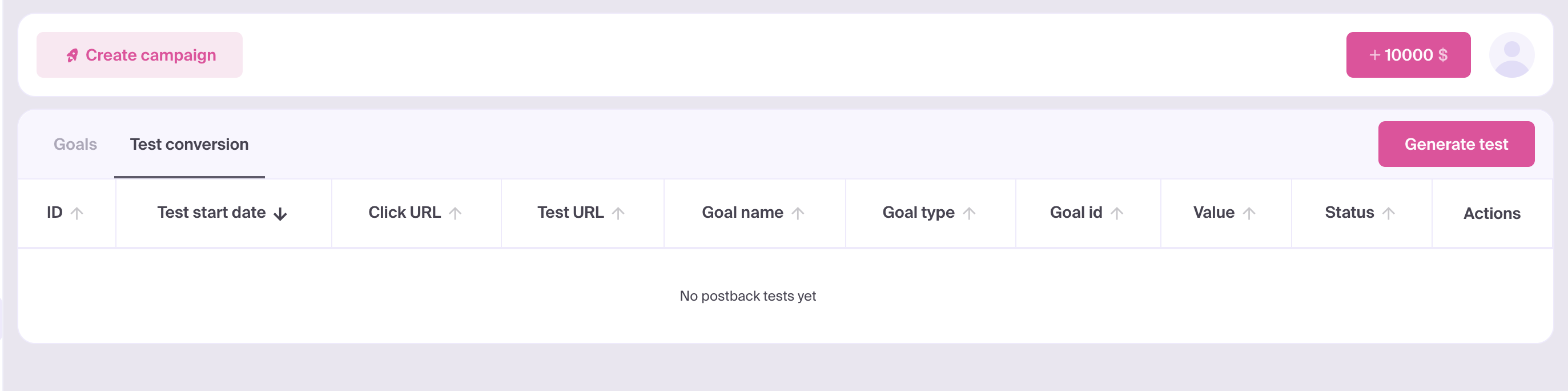
- Нажмите Generate test.
- Вставьте вашу ссылку в Click URL, включая
{%click_id%}в параметрах запроса.
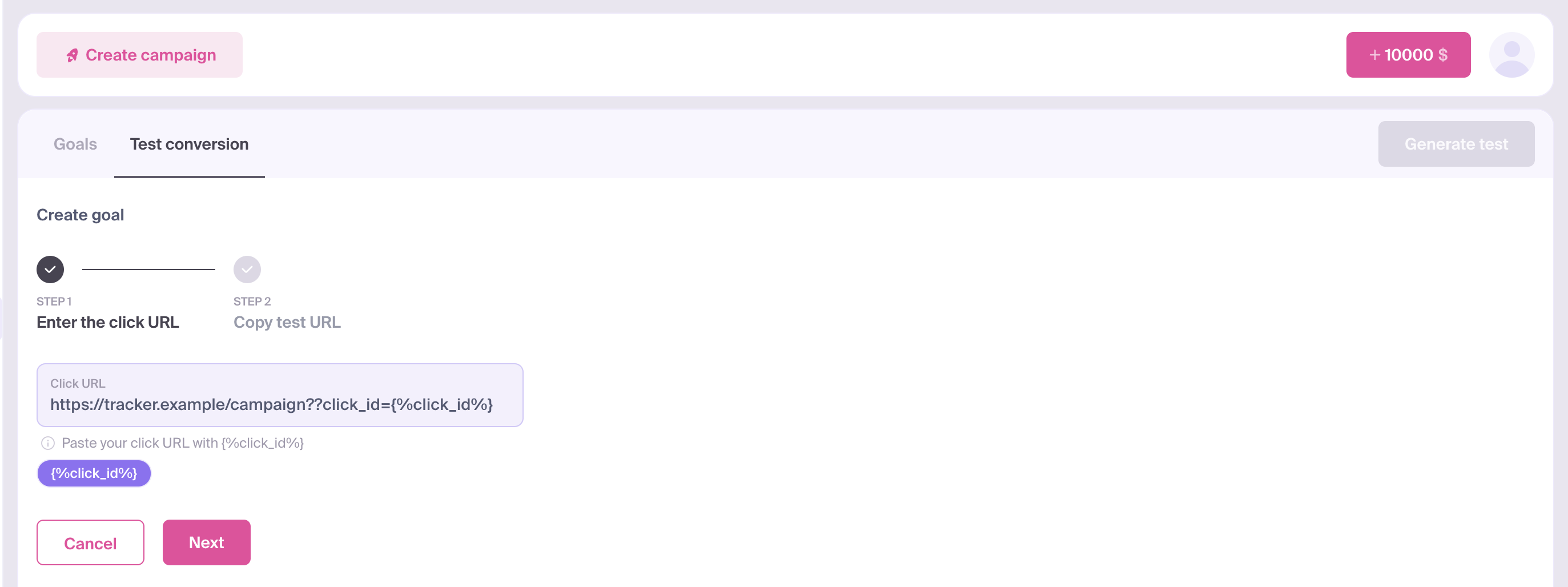
- Нажмите Next. MyBid создаст Test URL.
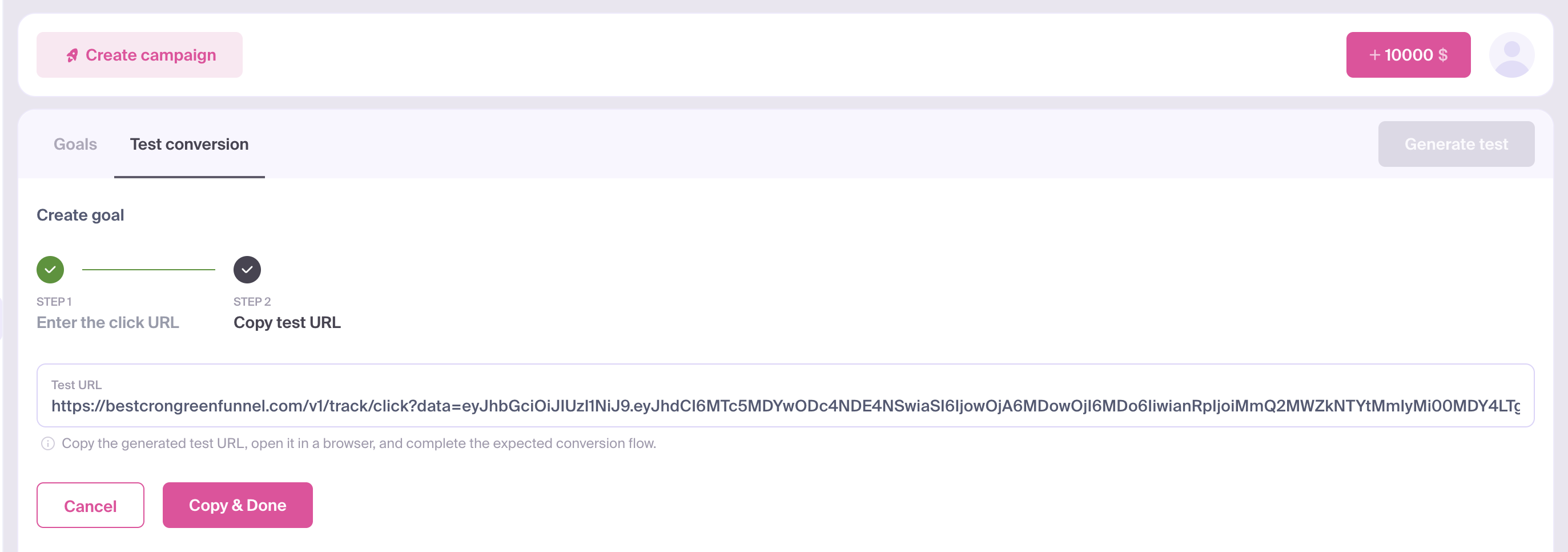
- Нажмите Copy & Done, чтобы скопировать Test URL и закрыть форму.
- Откройте скопированный Test URL в браузере и выполните нужное целевое действие, например регистрацию или покупку.
- Вернитесь в Test conversion и перезагрузите страницу, чтобы загрузить актуальный результат.
Как читать результат
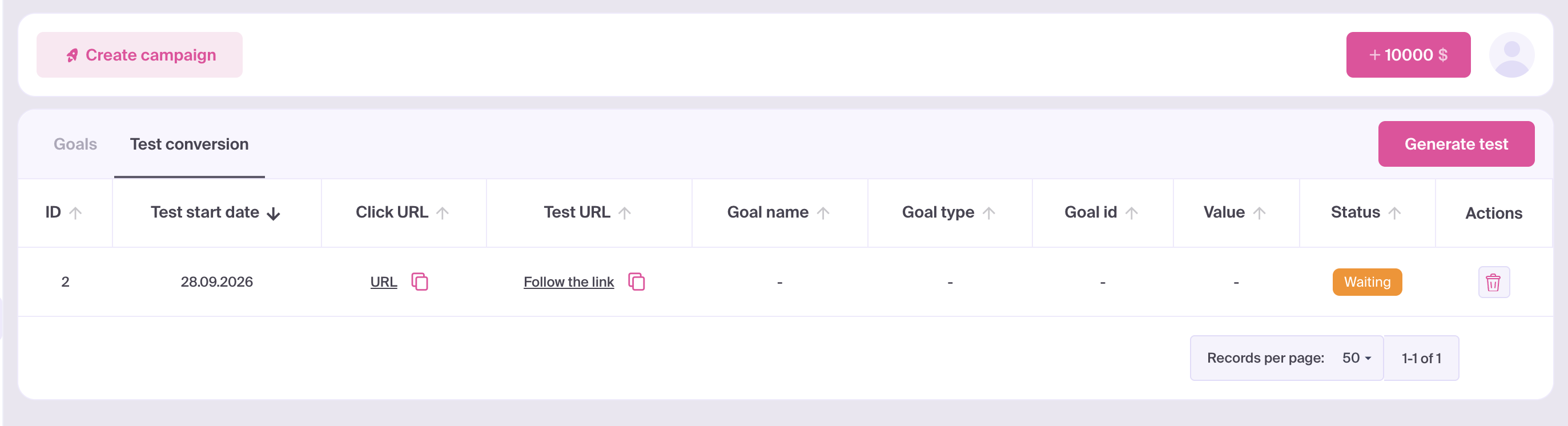
Найдите тест в таблице по ID, Test start date или Click URL. По умолчанию новые тесты отображаются первыми.
| Статус | Значение | Что проверить |
|---|---|---|
| Waiting | Тест ожидает конверсию. | Выполните целевое действие, обновите результаты и проверьте настройки отслеживания, если статус не изменился. |
| OK | MyBid получил конверсию для теста. | Сверьте Goal name, Goal type, Goal id и Value с ожидаемым действием и значением. |
OK подтверждает получение конверсии для проверенного сценария. Если вы отслеживаете несколько действий, проверьте результат для каждой ожидаемой цели. При получении разных целей один тест может отображаться несколькими строками с одинаковым ID.
Прочерк (-) в поле цели означает, что для отображения нет именованной цели, типа или ID. Прочерк в Value означает отсутствие значения для отображения; числовой 0 отображается как 0. Сам по себе прочерк не означает, что тест завершился неудачно.
Если тест остаётся в статусе Waiting
Проверьте следующее:
- Вы открыли созданный Test URL и выполнили целевое действие после перехода по этой ссылке.
- Вы обновили таблицу после выполнения действия.
- В Click URL указан
{%click_id%}под названием параметра, которое ожидает ваш трекер, и трекер сохраняет click ID. - Трекер или другая система отправляет postback в MyBid с click ID из теста. Если вы используете именованную цель, также проверьте её
goal_id. - Если партнёрская сеть передаёт конверсии в трекер, эта часть интеграции настроена и трекер получает событие.
Если статус OK, но цель или значение отличаются от ожидаемых, проверьте сопоставление целей и настройки значения конверсии. Используйте инструкцию для вашего трекера и статью Conversion Goal, чтобы проверить конфигурацию.
Как повторно открыть, скопировать или удалить тест
В столбце Test URL нажмите Follow the link, чтобы снова открыть тестовую ссылку, или используйте значок копирования. В столбце Click URL также можно открыть или скопировать исходную ссылку.
Чтобы удалить тест, нажмите значок удаления в Actions и подтвердите действие. Тест и все строки его целей будут безвозвратно удалены из списка тестов.