
Google Tag Manager (GTM) для отслеживания конверсий
Для реализации отслеживания Server-to-Server (S2S) через Google Tag Manager, пожалуйста, убедитесь, что соблюдены следующие предварительные условия:
- Единый домен: Все действия по отслеживанию должны происходить на одном и том же веб-сайте/домене.
- Установка GTM: На вашем сайте должен быть установлен правильно настроенный контейнер GTM.
- Настроенные триггеры: Точки запуска целевых событий (например,
Registration,PurchaseилиLead) должны быть предварительно настроены в GTM. - Настройка Cookie: Должен быть развернут скрипт для захвата и хранения MyBid Visitor ID в браузере (в cookie).
- Скрипт Postback: Второй скрипт должен быть настроен для извлечения сохраненного ID и отправки postback в MyBid после завершения события.
Как настроить Google Tag Manager
1. Создайте аккаунт GTM
- Посетите веб-сайт Google Tag Manager.
- Нажмите Start for free и войдите в систему с помощью своего аккаунта Google.
- Создайте новый аккаунт, введя название и настроив контейнер (выберите "Web" для отслеживания веб-сайта).
2. Установите GTM на свой сайт
- После создания контейнера GTM предоставит два фрагмента кода.
- Фрагмент 1: Вставьте его как можно выше в тег
<head>страниц вашего сайта. - Фрагмент 2: Вставьте его сразу после открывающего тега
<body>. - Сохраните и опубликуйте свой контейнер.
3. Проверьте установку
- Используйте режим Preview в GTM, чтобы подтвердить активность контейнера.
- Нажмите Preview, введите URL вашего сайта и выберите Connect.
- Появится панель отладки, указывающая, какие теги срабатывают на вашем сайте.
Создайте Conversion Goal в MyBid
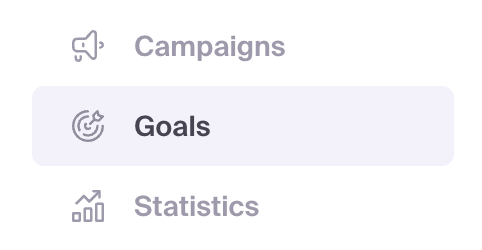
- Войдите в свой аккаунт рекламодателя MyBid и перейдите на вкладку Goals.
- Нажмите кнопку + Create conversion goal.
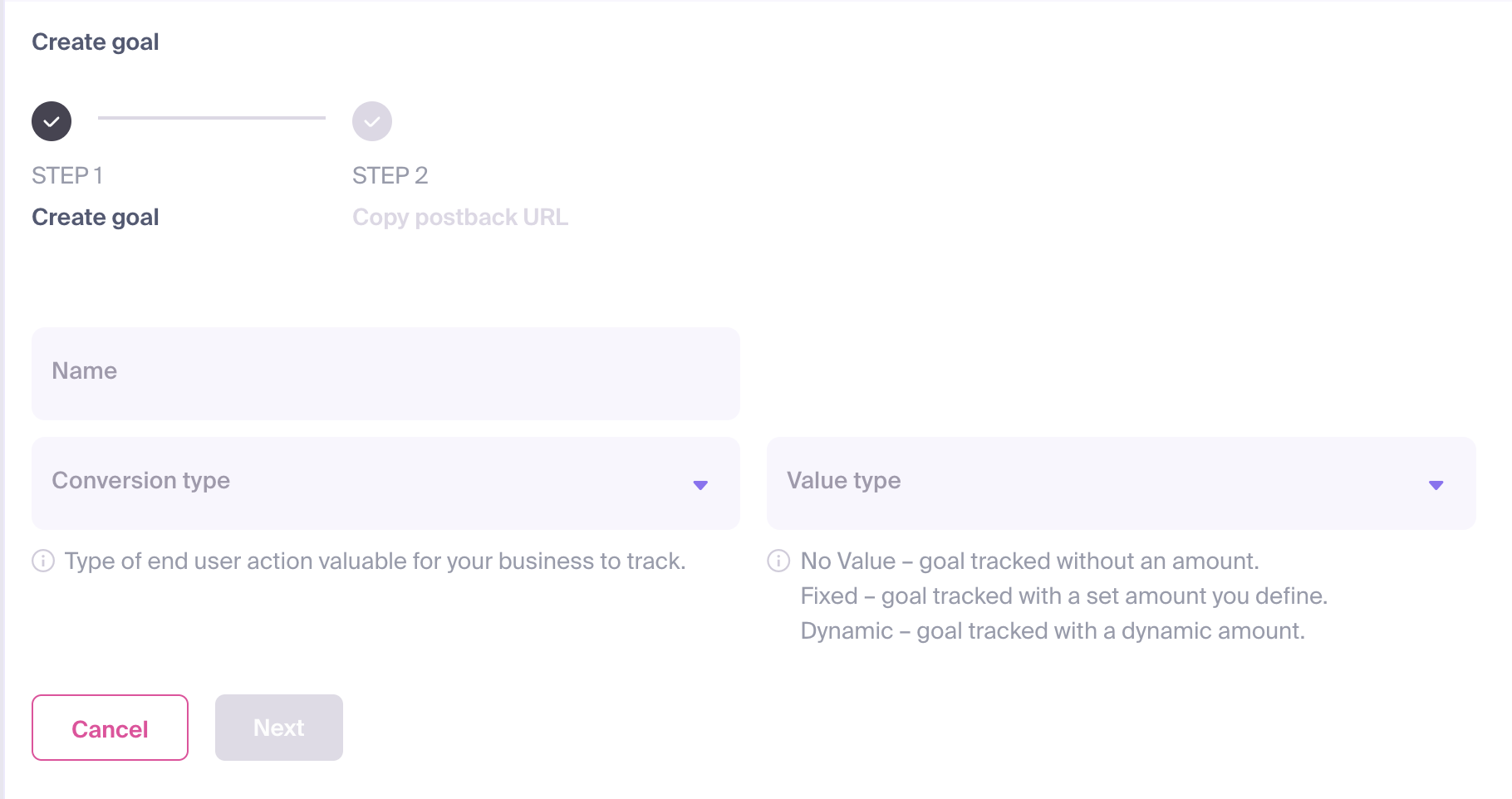
Появится форма конфигурации, в которой необходимо указать следующие данные:
- Name: Присвойте четкое и описательное название, отражающее конкретное действие (например, "Registration" или "Sale").
- Conversion Type: Выберите категорию, которая лучше всего соответствует действию пользователя.
- Value Type: Определите выплату за конверсию. Это значение используется для расчета Revenue и ROI (Return on Investment) вашей кампании. Вы можете выбрать:
- No Value: Конверсии не будет присвоено конкретное денежное значение.
- Fixed: Назначьте фиксированную сумму для каждой конверсии этого типа.
- Dynamic: Значение конверсии будет передаваться динамически через ваш postback URL.
После настройки нажмите Next.
Будет сгенерирован Postback URL. Обратите внимание на параметр
goal_idв этом URL.
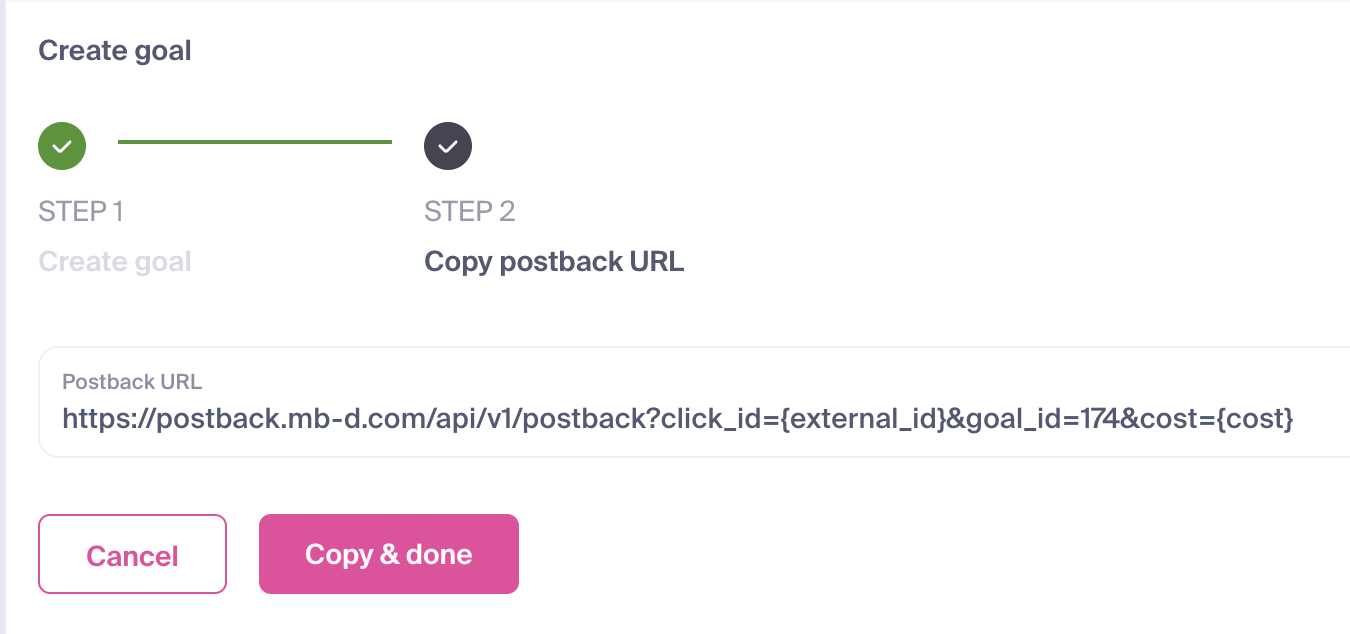
- Нажмите Copy & done, чтобы сохранить новую цель и скопировать postback URL для интеграции.
ВАЖНО
Каждой Conversion Goal присваивается уникальный goal_id. Этот ID необходим для правильной связи действий пользователей с конкретной целью в вашем личном кабинете. Ваш postback URL должен иметь следующую структуру:
https://postback.mb-d.com/api/v1/postback?click_id={external_id}&goal_id=186&cost={cost}Развертывание скрипта сбора Cookie
Создайте новый тег Custom HTML
- В панели управления GTM перейдите в раздел Tags и нажмите New.
- Назовите тег "MyBid - Visitor ID Collection".
- В разделе Tag Configuration выберите Custom HTML.
Добавьте скрипт
Вставьте следующий Javascript в поле HTML:
<script>
var value = new URL(location.href).searchParams.get("utm_mbid");
if (value) {
    var date = new Date();
    date.setTime(date.getTime() + (30*24*60*60*1000));
    document.cookie = "mybid_visitor_id=" + (value || "")  + "; expires=" + date.toUTCString() + "; path=/";
}
</script>
Настройте триггер
- Нажмите Triggering и выберите All Pages.
- Сохраните и опубликуйте изменения.
ПОЯСНЕНИЕ
Этот скрипт извлекает параметр utm_mbid из URL вашей целевой страницы и сохраняет его в cookie с именем mybid_visitor_id на 30 дней.
Развертывание скрипта отслеживания событий
Создайте тег события
- В GTM создайте второй тег Custom HTML.
- Назовите его "MyBid - [Event Name] Postback" (например, "MyBid - Registration").
Добавьте скрипт Postback
Вставьте следующий скрипт в поле HTML:
<script>
var visitorId = ('; ' + document.cookie).split('; mybid_visitor_id=').pop().split(';')[0];
if (visitorId) {
    var xhr = new XMLHttpRequest();
    // Замените плейсхолдеры ниже своими данными
    var goalId = 'ADD_YOUR_GOAL_ID_HERE';
    var costValue = 'ADD_YOUR_VALUE_HERE';
    xhr.open('GET', 'https://postback.mb-d.com/api/v1/postback?goal_id=' + goalId + '&cost=' + costValue + '&click_id=' + encodeURIComponent(visitorId), true);
    xhr.send();
}
</script>
Настройте переменные
- GOAL_ID: Замените
ADD_YOUR_GOAL_ID_HEREна ваш уникальныйgoal_id. - VALUE: Замените
ADD_YOUR_VALUE_HEREна значение конверсии (Используйте точное число для Fixed типа значения).
Если используется No Value, полностью удалите параметр &cost=. Скрипт в этом случае будет выглядеть так:
<script>
var visitorId = ('; ' + document.cookie).split('; mybid_visitor_id=').pop().split(';')[0];
if (visitorId) {
    var xhr = new XMLHttpRequest();
    // Замените плейсхолдеры ниже своими данными
    var goalId = 'ADD_YOUR_GOAL_ID_HERE';
    xhr.open('GET', 'https://postback.mb-d.com/api/v1/postback?goal_id=' + goalId + '&click_id=' + encodeURIComponent(visitorId), true);
    xhr.send();
}
</script>
ПОЯСНЕНИЕ
Этот скрипт извлекает Visitor ID из сохраненного cookie и передает его обратно на сервер MyBid при срабатывании триггера события.
Настройте триггер
- Выберите триггер, соответствующий вашему целевому действию (например, загрузка страницы "Thank You" или нажатие определенной кнопки).
- Сохраните и опубликуйте тег.
Настройка Target URL кампании
Убедитесь, что Target URL вашей кампании MyBid правильно передает ID клика (click ID) с помощью параметра utm_mbid:
https://your-site.com/?utm_mbid={%click_id%}ВАЖНО
Домен, используемый в вашей кампании, должен быть идентичен домену, на котором происходят события конверсии, чтобы cookie был доступен.