
Как настроить отслеживание конверсий с помощью BeMob
Интеграция MyBid с трекером BeMob позволяет отслеживать эффективность ваших кампаний с высокой точностью. Выполните следующие шаги, чтобы настроить Postback URL и правильно синхронизировать параметры отслеживания.
Шаг 1: Создайте конверсионную цель в MyBid
Прежде чем настраивать BeMob, необходимо сгенерировать уникальный Goal ID в личном кабинете MyBid для правильной атрибуции конверсий.
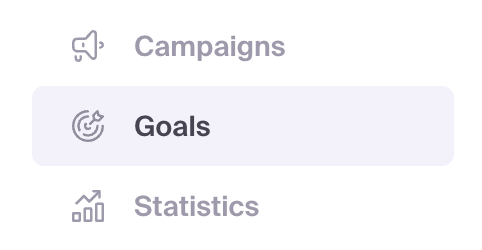
- Войдите в свой аккаунт рекламодателя MyBid и перейдите на вкладку Goals.
- Нажмите кнопку + Create conversion goal.
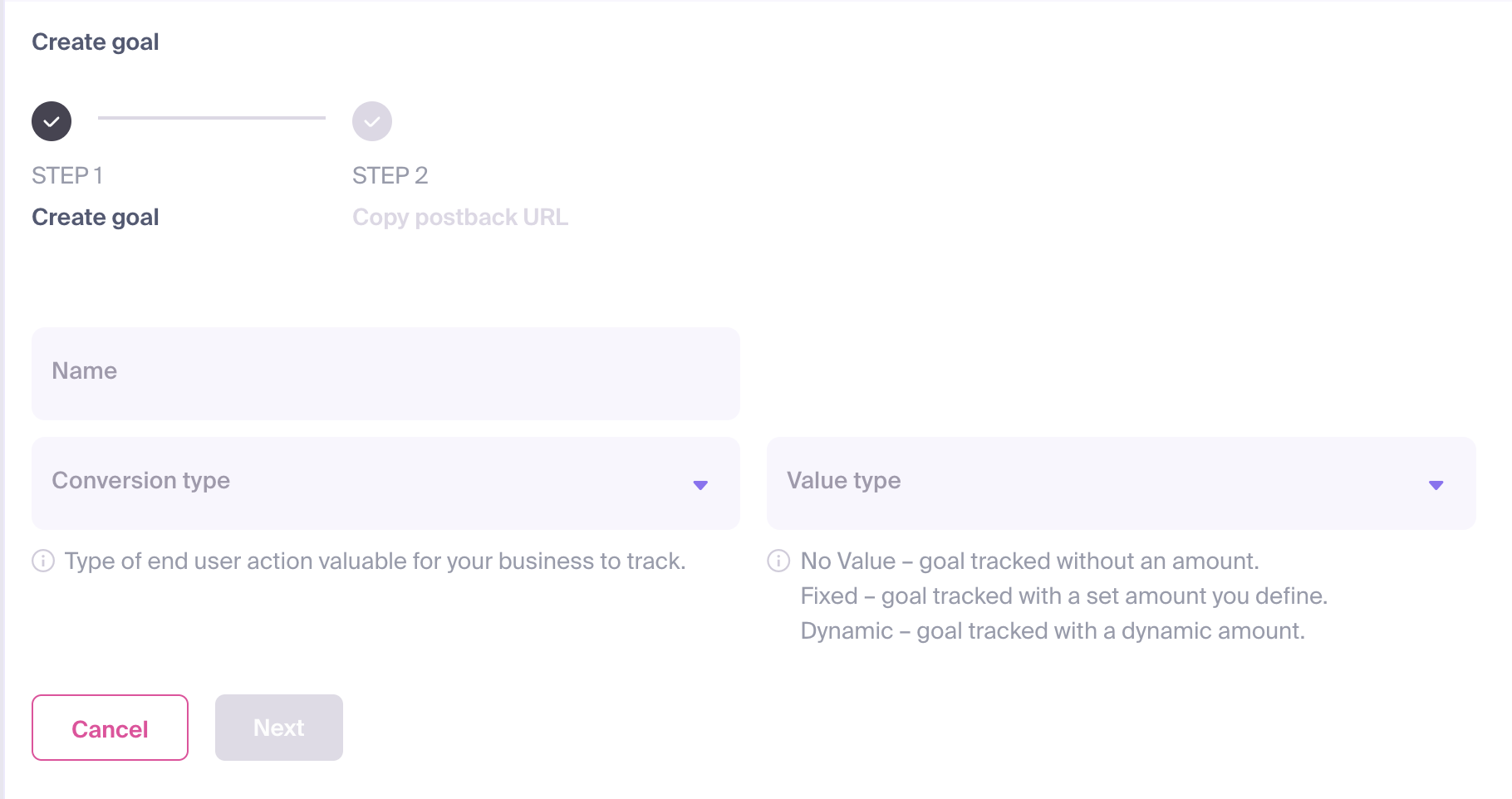
Появится форма конфигурации, в которой необходимо указать следующие данные:
- Name: Присвойте четкое и описательное название, отражающее конкретное действие (например, "Registration" или "Sale").
- Conversion Type: Выберите категорию, которая лучше всего соответствует действию пользователя.
- Value Type: Определите выплату за конверсию. Это значение используется для расчета Revenue и ROI (Return on Investment) вашей кампании. Вы можете выбрать:
- No Value: Конверсии не будет присвоено конкретное денежное значение.
- Fixed: Назначьте фиксированную сумму для каждой конверсии этого типа.
- Dynamic: Значение конверсии будет передаваться динамически через ваш postback URL.
После настройки нажмите Next.
Будет сгенерирован Postback URL. Обратите внимание на параметр
goal_idв этом URL.
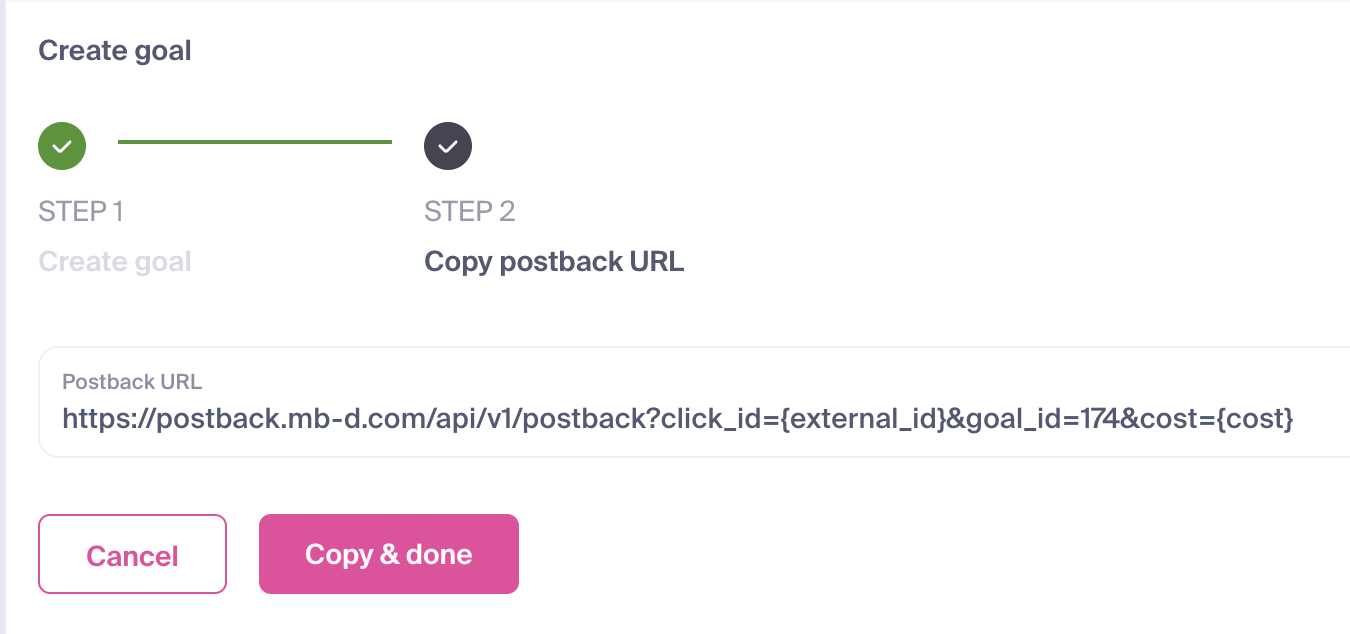
Нажмите Copy & done, чтобы сохранить новую цель и скопировать postback URL для интеграции.
Теперь вы готовы внедрить postback в ваше программное обеспечение для трекинга или стороннюю платформу.
ВАЖНО
Каждой Conversion Goal присваивается уникальный goal_id. Этот ID необходим для правильной связи действий пользователей с конкретной целью в вашем личном кабинете. Ваш postback URL должен иметь следующую структуру:
https://postback.mb-d.com/api/v1/postback?click_id={external_id}&goal_id=186&cost={cost}Шаг 2: Добавьте MyBid как Traffic Source в BeMob
- Войдите в свой аккаунт BeMob.
- Перейдите на вкладку Traffic Sources и нажмите New from Templates.

- В поле поиска введите MyBid, выберите его из результатов и нажмите Next.
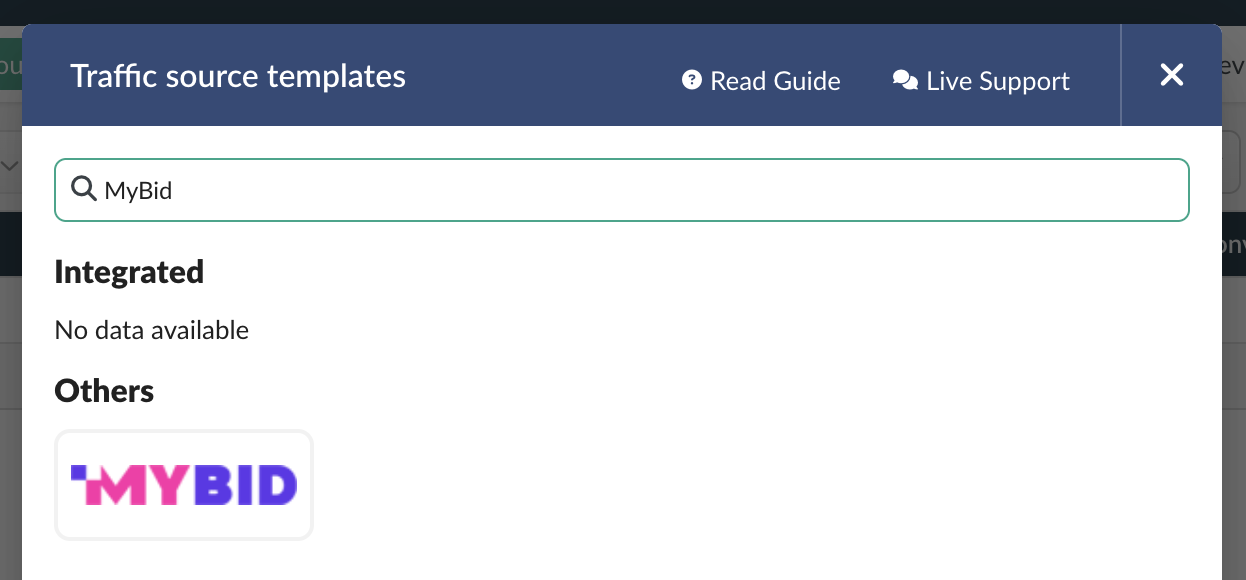
- BeMob автоматически заполнит основные параметры источника трафика.
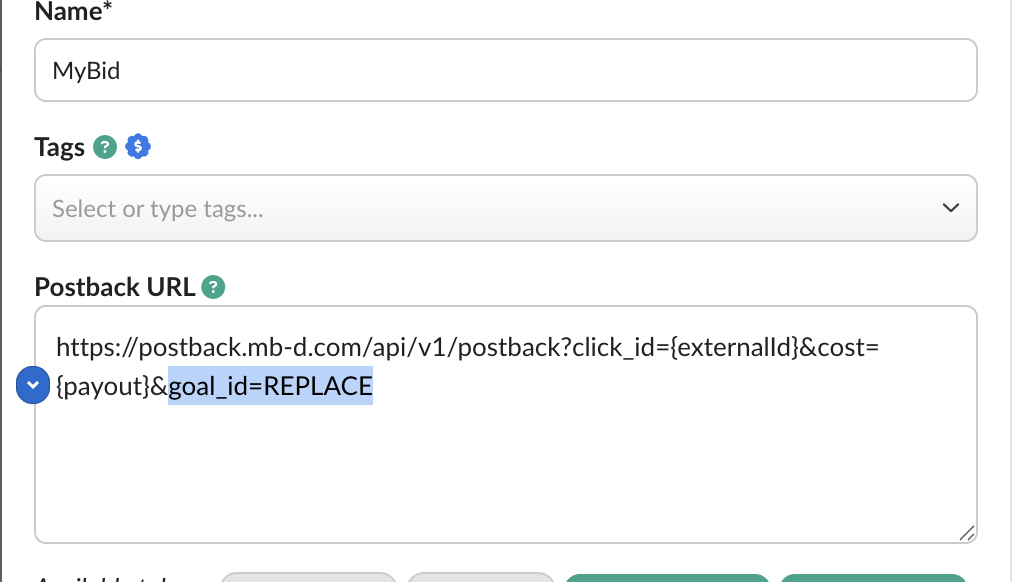
- Настройка Postback URL: Найдите слово REPLACE в поле URL и замените его на
goal_id, который вы сгенерировали на Шаге 1.
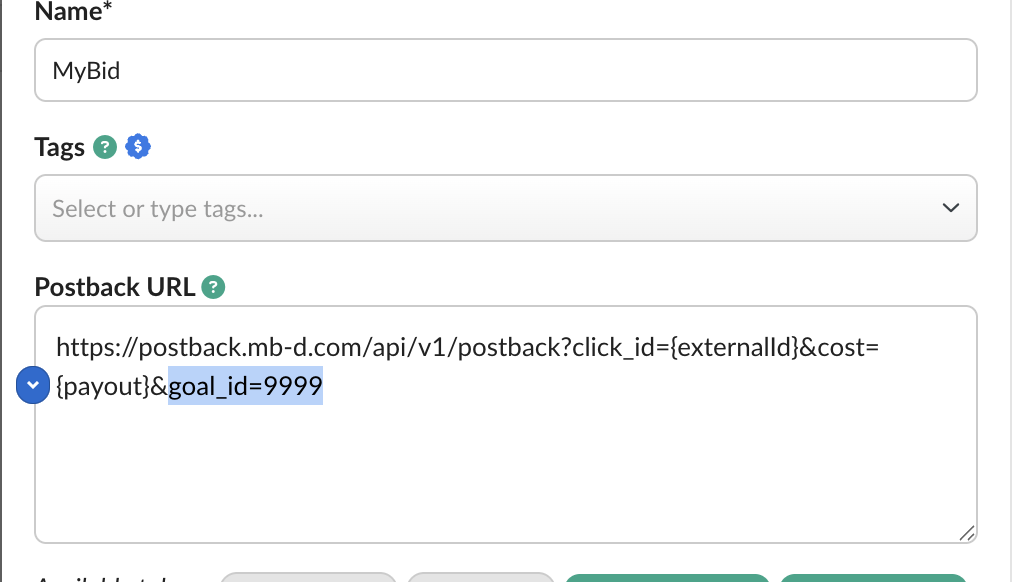
Ваш итоговый postback URL должен выглядеть примерно так: https://postback.mb-d.com/api/v1/postback?click_id={externalId}&cost={payout}&goal_id=9999(Где 9999 — это ваш конкретный goal_id)
ПРИМЕЧАНИЕ
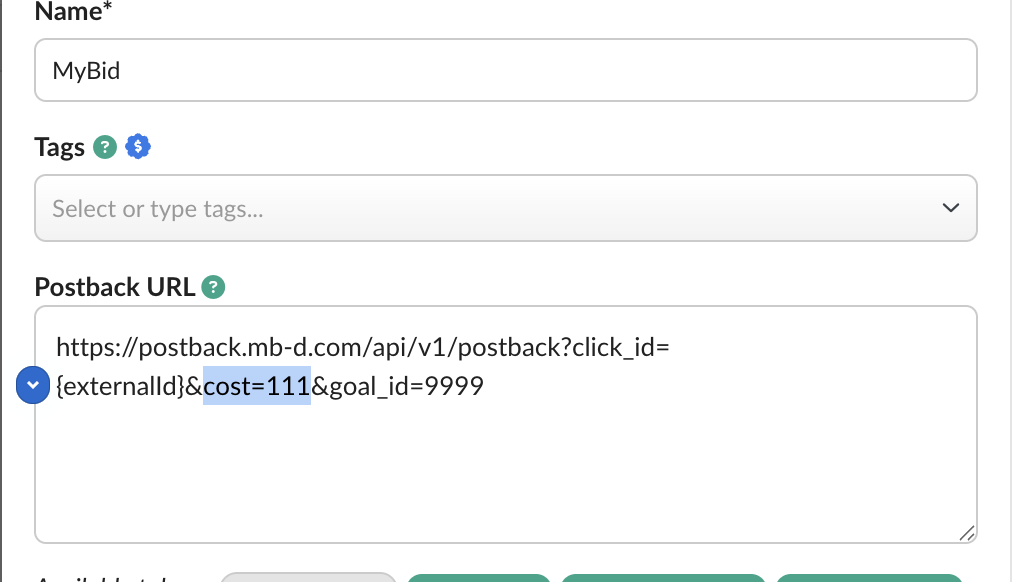
Если вы выбрали значение Fixed в MyBid, замените динамический плейсхолдер {payout} на точную сумму выплаты (например, &cost=1.50).
- Нажмите Save, чтобы сохранить настройки MyBid.
Шаг 3: Настройте партнерскую сеть и офферы
Чтобы получать данные о конверсиях, вы должны добавить postback URL из BeMob в панель управления вашей партнерской сети. Это гарантирует, что при регистрации конверсии BeMob получит уведомление и сможет впоследствии отправить postback в MyBid.
Для получения подробных инструкций по добавлению сетей, офферов и прелендингов (landing pages) обратитесь к документации BeMob:
Шаг 4: Создайте кампанию в BeMob
- Перейдите на вкладку Campaigns и нажмите New.
- Выберите MyBid в качестве Traffic Source и заполните необходимые поля кампании.
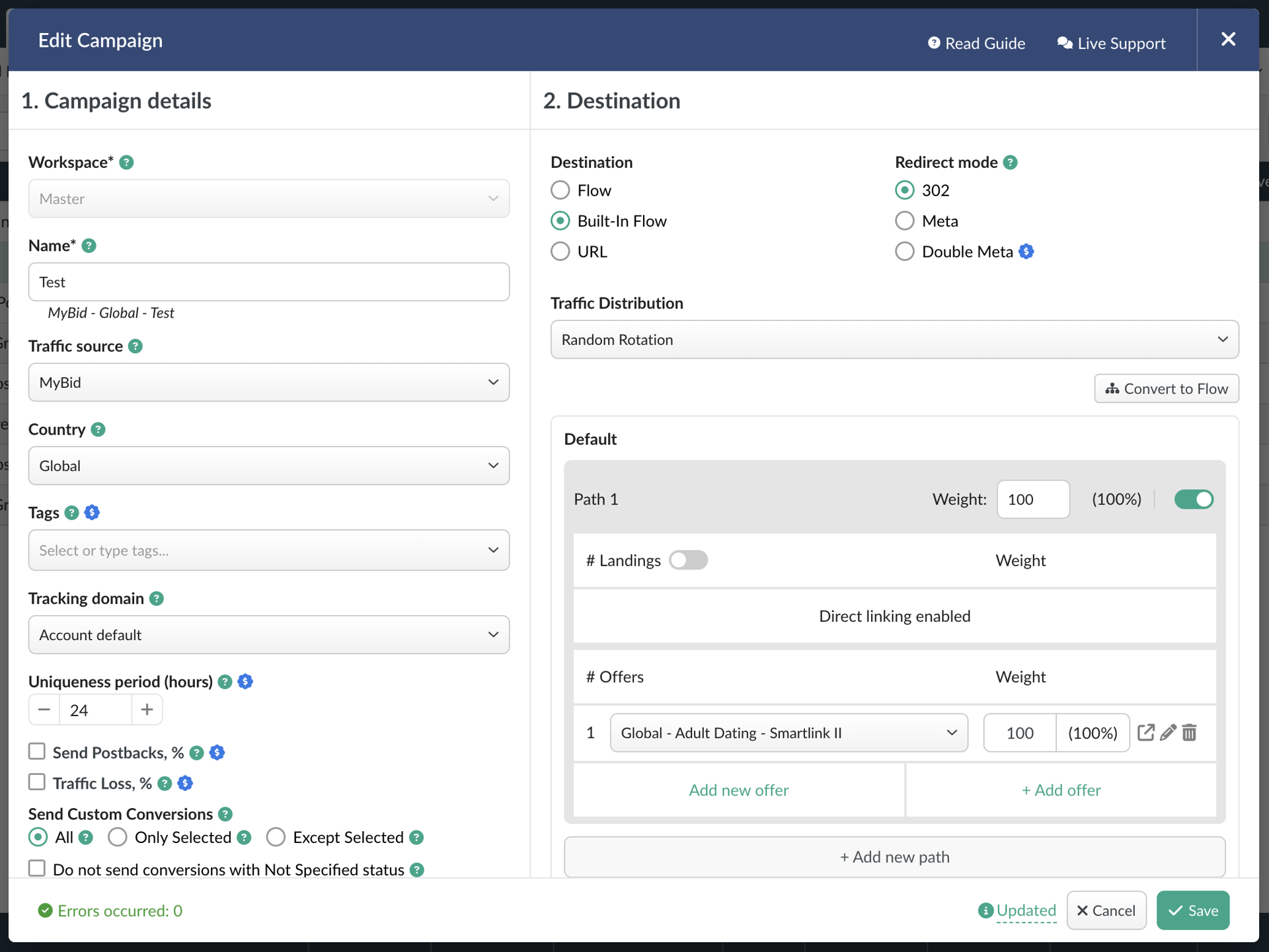
- Настройте пути назначения и нажмите Save.
- BeMob покажет окно с ссылками кампании. Скопируйте Campaign URL — это ссылка, которую вы будете использовать в MyBid.
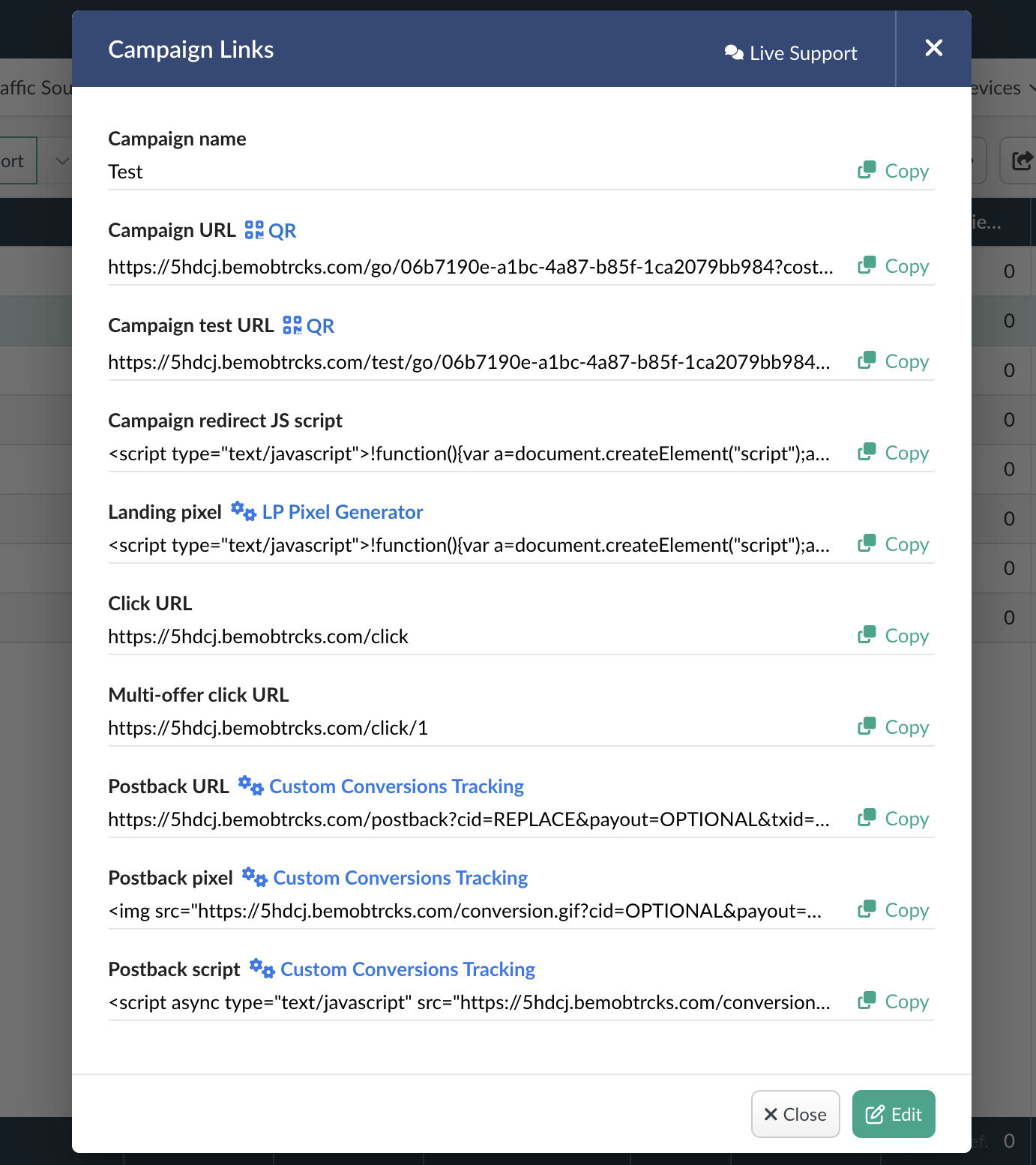
(Вы также можете найти эту ссылку позже в разделе Actions → Campaign Links).
Шаг 5: Завершите настройку в MyBid
- Войдите в свой аккаунт рекламодателя MyBid.
- Создайте новую кампанию или отредактируйте существующую.
- Вставьте Campaign URL, предоставленный BeMob, в поле URL настроек вашей кампании в MyBid.
ВАЖНО
Крайне важно использовать точный Campaign URL, предоставленный BeMob, чтобы гарантировать правильную передачу всех макросов (macros) обратно в ваш трекер.
Шаг 6: Проверьте передачу конверсий
Перед запуском кампании выполните проверку через Goals → Test conversion. Откройте созданный Test URL, выполните целевое действие, обновите результаты и проверьте полученную цель и её значение. Пошаговая инструкция — Test conversion: как проверить передачу конверсий.