
Как использовать страницу статистики
Страница статистики — это ваш основной инструмент для оценки эффективности кампании. Эффективно используя фильтры и параметры группировки, вы можете быстро определить наиболее прибыльные сегменты трафика и выявить области, в которых ваш бюджет расходуется неэффективно.
Как анализировать данные
Выполните следующие шаги для создания и интерпретации отчетов об эффективности:
- Перейдите в раздел Statistics (отчеты) в вашем личном кабинете.
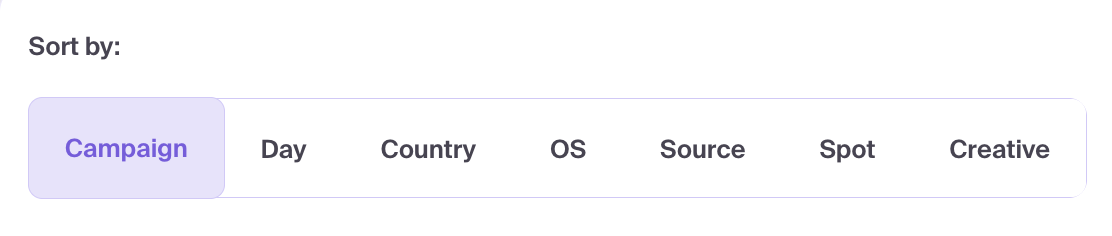
- Выберите режим группировки (Sort by) для организации данных. Распространенные варианты включают:
- Campaign: Общая эффективность по каждой кампании.
- Day: Тенденции эффективности во времени.
- Country / OS / Browser: Детальная эффективность таргетинга.
- Source / Spot: ID отдельных источников трафика и мест размещения (плейсментов).
- Creative: Сравнение различных рекламных материалов (изображений/заголовков).
- Примените соответствующие фильтры для сужения анализа:
- Campaigns: Выберите конкретные кампании для сравнения.
- Date Range: Выберите период для анализа.
- GEO / OS / Platform: Фильтруйте по конкретным техническим характеристикам.
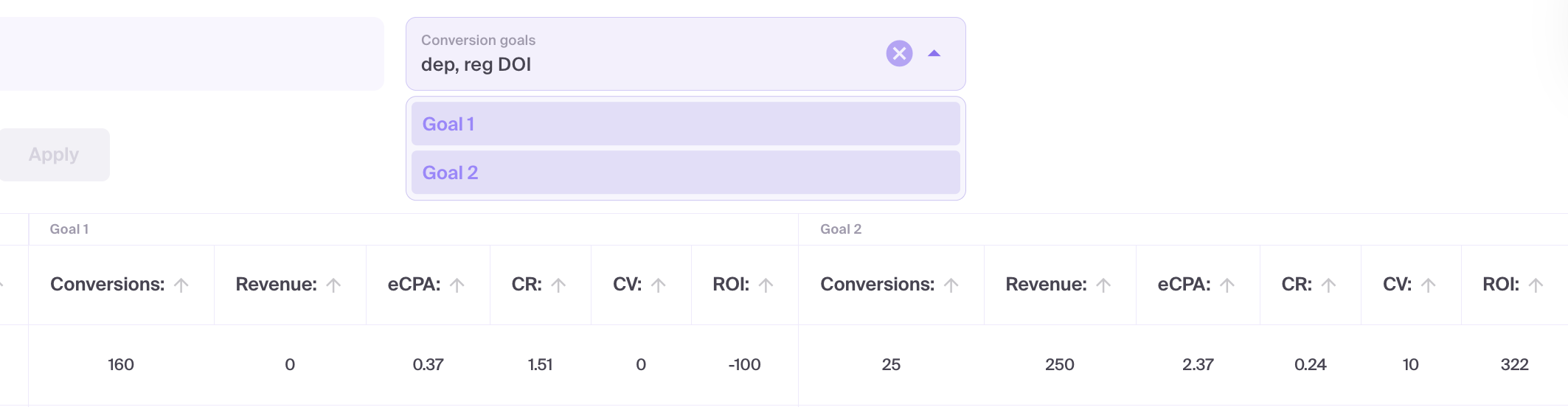
- Conversion Goals: Выберите конкретные действия, которые вы хотите отслеживать в отчете.
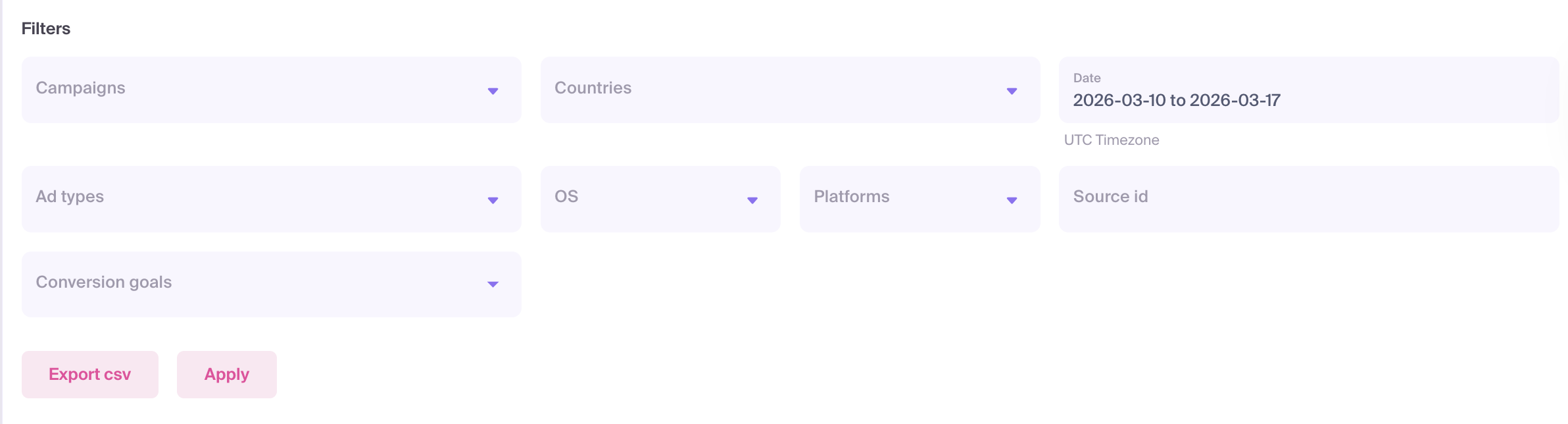
Нажмите Apply, чтобы сформировать таблицу.
Изучите основные столбцы эффективности (Core Performance Columns):
- Impressions & Clicks: Общий объем трафика и вовлеченность.
- CTR (Click-Through Rate): Процент пользователей, кликнувших по вашей рекламе.
- CR (Conversion Rate): Процент кликов, которые привели к конверсии.
- Revenue & Spent: Ваш общий доход в сравнении с расходами на рекламу.
- eCPA (Effective Cost Per Action): Ваша средняя стоимость за конверсию.
- ROI (Return on Investment): Общая прибыльность сегмента.
Детализация по целям конверсии: Если вы используете Multigoals, используйте фильтр Conversion Goals, чтобы увидеть отдельные столбцы для каждого действия.
Выявление «победителей» и «проигравших»:
- Победители (Winners): Сохраняйте и масштабируйте сегменты с положительным ROI и стабильным количеством конверсий.
- Требуется оптимизация: Просмотрите сегменты с высокими расходами, но низким ROI или высоким eCPA. Рассмотрите возможность блокировки этих источников или корректировки ставок с помощью Bid by Source.
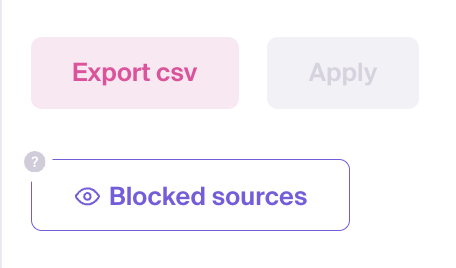
Заблокированные источники: Если вы находитесь в режиме группировки по Source и выбрали кампании, нажмите кнопку Blocked sources.
- Проанализируйте иконки блокировки (Blocking Icons):
- Manual Block: Источник был заблокирован вами лично в настройках кампании.
- Optimizer Block: Источник был автоматически заблокирован на основе ваших правил Оптимизатора (Optimizer).
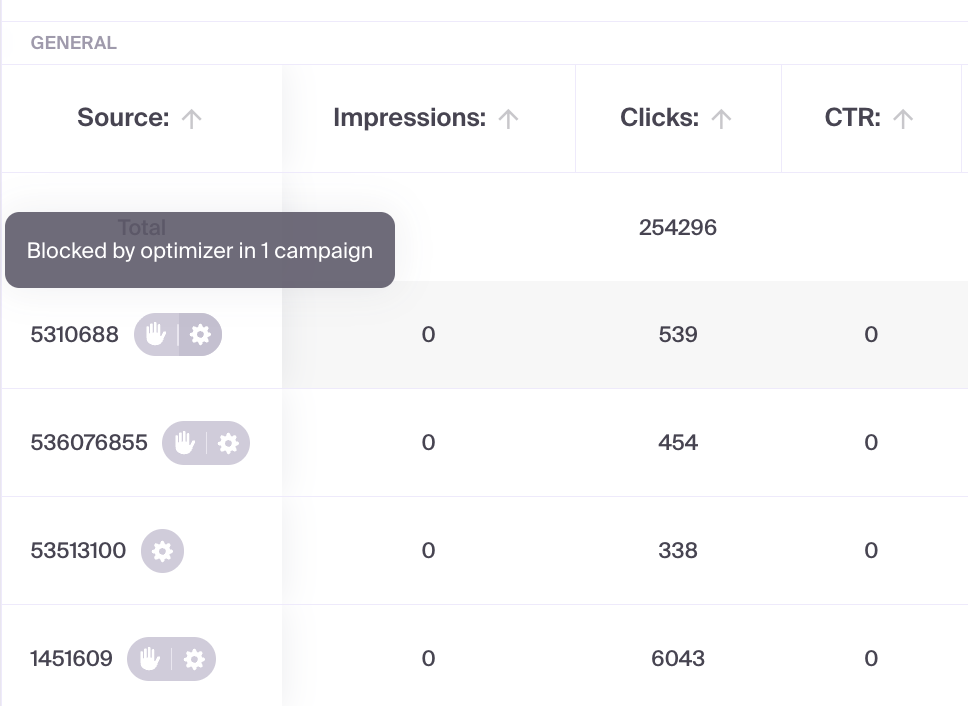
- Экспорт данных: Откройте Export CSV и выберите Download visible или Download all. Ниже описаны настройки столбцов и варианты выгрузки.
Как показать график
Примените фильтры отчёта и нажмите Show chart над таблицей. Чтобы свернуть график, нажмите Hide chart.
При группировке Day используется линейный график с выбором до двух метрик. Для остальных группировок используется столбчатый график с выбором до четырёх метрик. Если лимит достигнут, снимите выбор с одной метрики, чтобы добавить другую.
На графике отображается до 10 строк с учётом сортировки таблицы. Остальные данные отчёта смотрите в таблице или CSV-выгрузке.
Выбор столбцов и выгрузка
Нажмите Column view, выберите столбцы для отображения и нажмите Save. Доступные столбцы зависят от группировки отчёта и выбранных целей конверсии.
В меню Export CSV выберите:
- Download visible — выгрузить данные с текущими настройками видимости столбцов.
- Download all — выгрузить все доступные столбцы текущего отчёта.
Оба варианта используют текущие фильтры и группировку. Download all не сбрасывает выбранный период или фильтр кампаний.
Распространенные ошибки анализа
- Недостаточно данных: Принятие решений по оптимизации на основе очень короткого периода времени или всего нескольких кликов. Убедитесь, что объем данных достаточен для статистической значимости.
- Вторичные метрики (Vanity Metrics): Сосредоточение только на высоком CTR при игнорировании отрицательного ROI. Клики ценны только в том случае, если они конвертируются.
- Отсутствие фильтров: Забывание об использовании фильтров по ГЕО или целям конверсии при экспорте данных, что приводит к неверным агрегированным результатам.
Устранение неполадок
- Пустой отчёт: проверьте период, выбранные кампании и остальные фильтры, затем нажмите Apply. Убедитесь, что в этом периоде у кампаний был трафик. Для просмотра исторической статистики кампания не обязана быть активной сейчас.
- Кнопка Blocked Sources неактивна: Эта кнопка становится активной только при группировке отчета по Source и выборе хотя бы одной кампании в фильтрах.
- Расхождения в файле экспорта: Если ваш CSV выглядит иначе, чем в личном кабинете, повторно примените фильтры и убедитесь, что выбор группировки соответствует ожидаемому результату.